> For the complete documentation index, see [llms.txt](https://help.timelygrader.ai/llms.txt). Markdown versions of documentation pages are available by appending `.md` to page URLs; this page is available as [Markdown](https://help.timelygrader.ai/es/articulos-de-ayuda-de-canvas/assignments/ai-rubric.md).
# Rúbrica de IA en la configuración de la tarea
Genera una rúbrica basada en puntos a partir de los detalles de tu tarea y sincronízala con Canvas.
Convierte los detalles de tu tarea en una rúbrica estructurada basada en puntos, con niveles de calificación definidos, personaliza los criterios y las puntuaciones, y sincronízala con Canvas para una calificación más rápida y coherente.
## Pasos
{% stepper %}
{% step %}
### Importa tu tarea en TimelyGrader
Crea la tarea en Canvas y luego impórtala en TimelyGrader para que ambos queden vinculados. Ese vínculo es lo que permite a TimelyGrader enviar la rúbrica generada de vuelta a Canvas, sin copiar ni pegar.
{% endstep %}
{% step %}
### Abre la sección Rúbrica
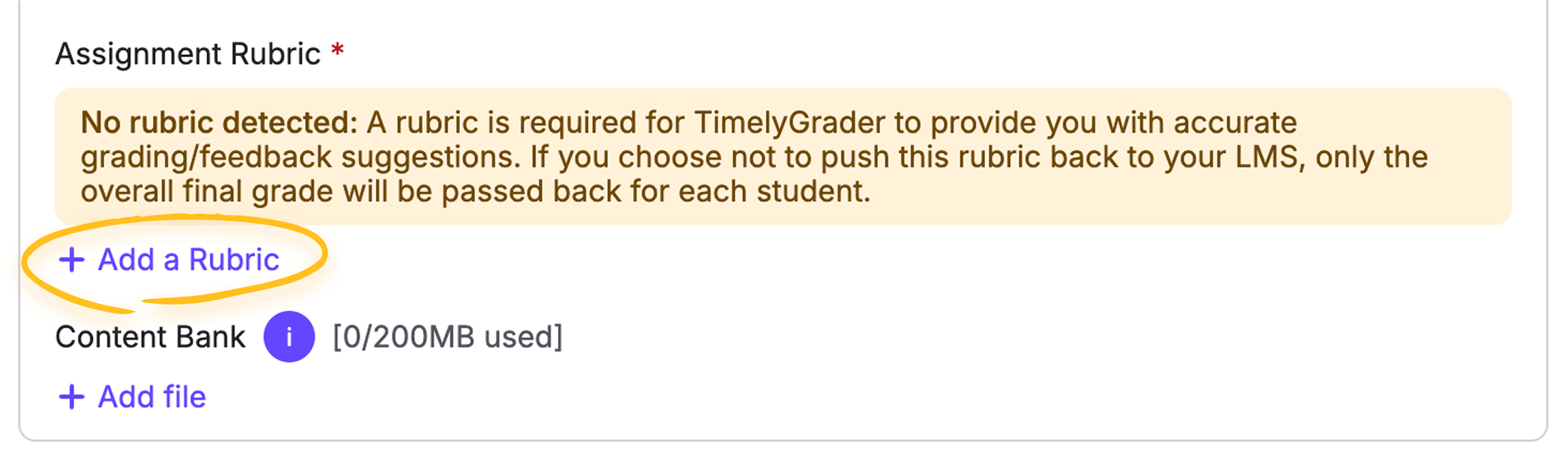
Abre la tarea, haz clic en **Editar**, y encuentra el **Rúbrica** en **Descripción y configuración**. Junto con la descripción de la tarea, es uno de los dos elementos obligatorios. Añade allí una rúbrica y elige el **Generador de rúbricas** para que la IA redacte una.
{% endstep %}
{% step %}
### Elige los criterios y las puntuaciones
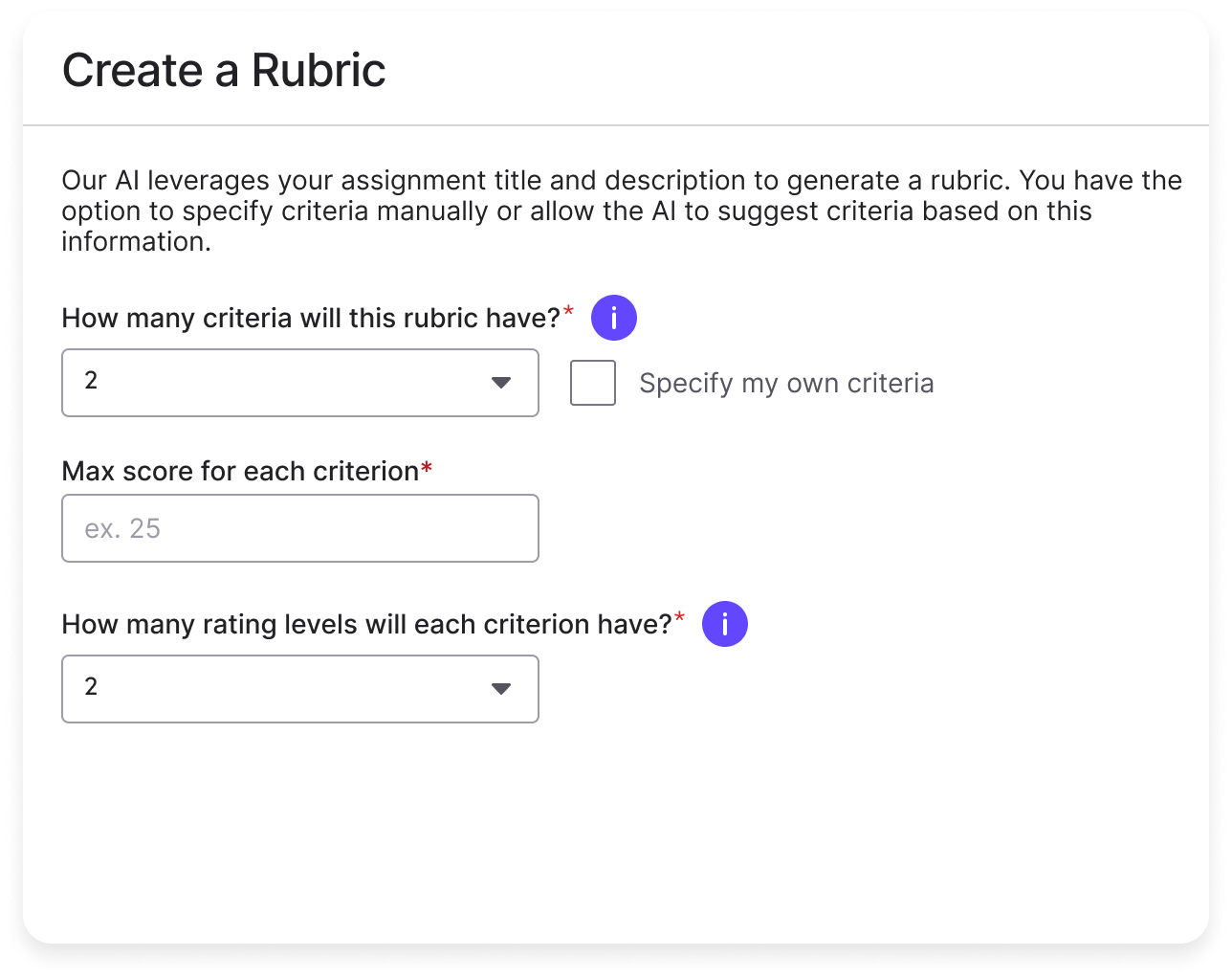
Decide cuántos criterios evaluar y, opcionalmente, nómbralos (por ejemplo, Claridad, Uso de evidencia, Formato). Establece una puntuación máxima para cada uno y elige el número de niveles de calificación, como Necesita mejorar, Cumple las expectativas y Supera las expectativas.
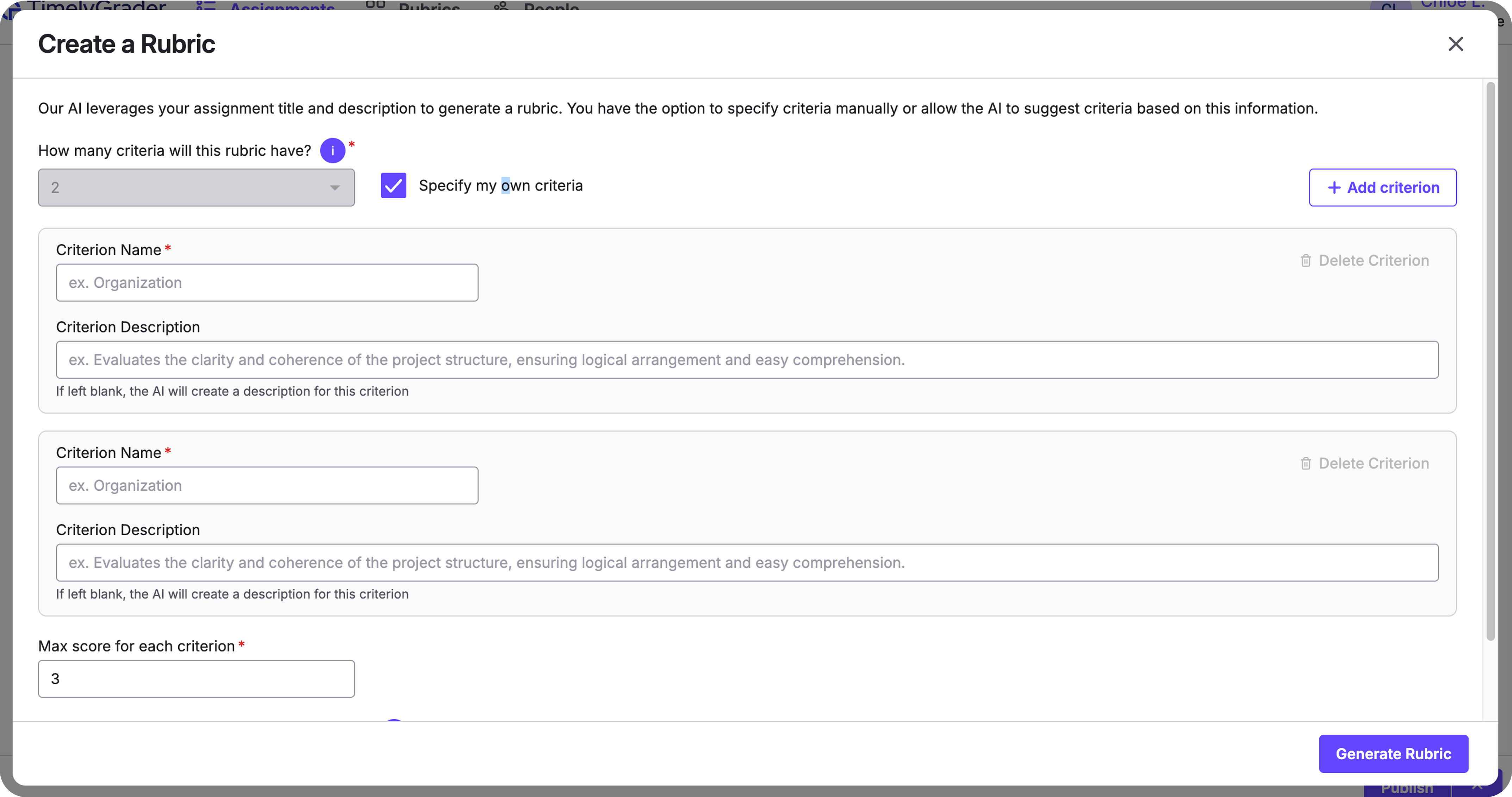
¿No estás seguro de los criterios? Déjalos en blanco y la IA sugerirá un conjunto adecuado para el tipo de tarea. Para establecer los tuyos, selecciona **Especificar mis propios criterios** e introduce nombres y descripciones.
{% endstep %}
{% step %}
### Genera la rúbrica
Haz clic en **Generar rúbrica**. La IA crea criterios con valores en puntos, etiqueta los niveles de calificación y redacta descriptores aptos para estudiantes que se ajustan a tu estilo de evaluación. Se ejecuta en segundo plano, así que puedes seguir trabajando; el borrador aparecerá en la sección Rúbrica cuando esté listo.
{% endstep %}
{% step %}
### Revisa, edita y confirma
Comprueba que el borrador sea exacto, tenga el tono adecuado y encaje, y edita directamente los nombres de los criterios, los pesos en puntos o los descriptores. Para cambiar la estructura o el estilo, ajusta tus entradas y vuelve a generar. Cuando estés satisfecho, haz clic en **Crear rúbrica** en la parte inferior derecha.
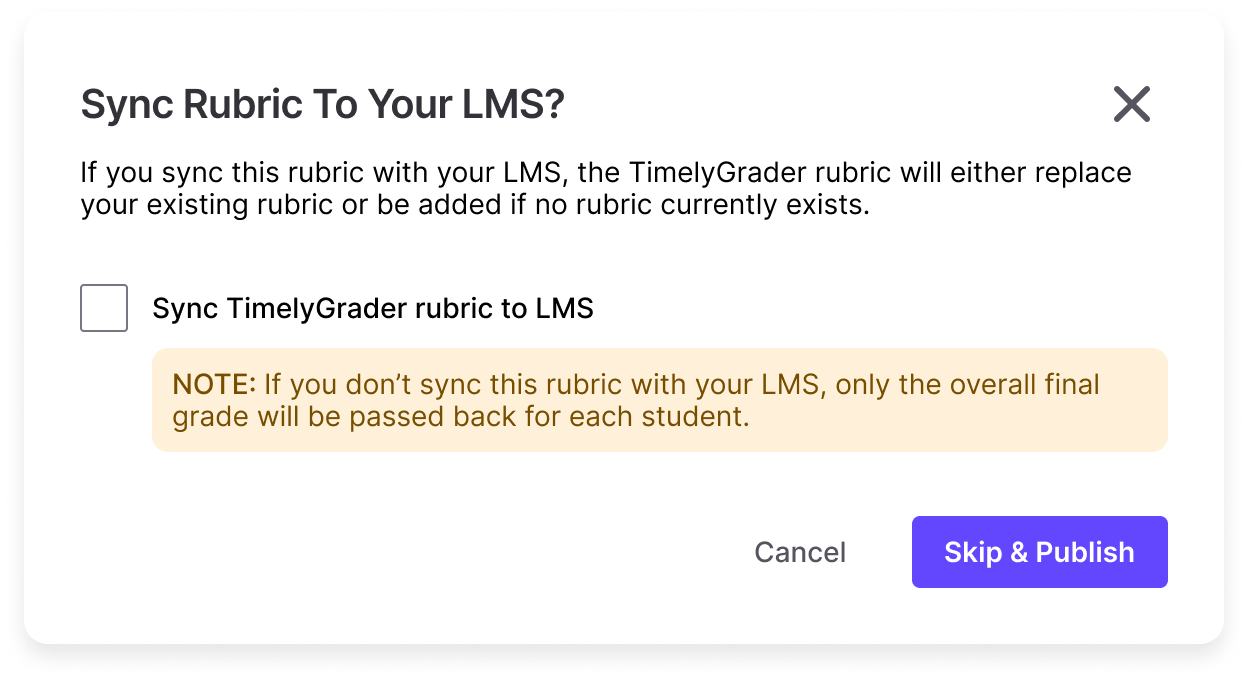
Luego haz clic en **Publicar** y elige **Sincronizar la rúbrica de TimelyGrader con el LMS** en el cuadro de diálogo para enviar la rúbrica a Canvas. Entonces los estudiantes y los asistentes docentes verán los mismos criterios que tú.
{% endstep %}
{% endstepper %}
## Mejores prácticas
* **Sé específico.** Los nombres y descripciones claros de los criterios producen mejores descriptores.
* **Usa de 3 a 5 niveles de calificación** como punto de partida, y mantén el mismo número en todos los criterios salvo que haya una razón de peso para no hacerlo.
* **Describe cada nivel**, no solo el superior, en términos observables.
* **Equilibra los puntos.** Mantén totales simples (por ejemplo, 100 puntos) y haz que los pesos sean significativos.
* **Pruébalo.** Comprueba las sugerencias en algunas entregas con distintos niveles de rendimiento antes de calificar a toda la clase.
Más en [Crear rúbricas claras, coherentes y sin errores](/es/guias-de-usuario-empieza-aqui/rubrics.md).
## Preguntas frecuentes
¿Puedo reutilizar una rúbrica más adelante?
Sí. Guárdala como una plantilla de rúbrica y aplícala a futuras tareas. Puedes editar una plantilla antes de generarla. Las plantillas se comparten, así que al editar una cambias todas las tareas que la usan; duplícala primero si solo una tarea necesita el cambio.
¿Y si ya tengo una rúbrica parcial?
Introduce los criterios que tengas y la IA completará los descriptores y niveles de calificación que faltan.
¿La sincronización sobrescribirá mi rúbrica en Canvas?
Si la tarea ya tiene una rúbrica en Canvas, la sincronización la actualiza. Confirmas antes de que se aplique cualquier cambio.
¿Pueden los asistentes docentes generar o editar rúbricas?
No. Los asistentes docentes no pueden editar la configuración de la tarea, incluida la rúbrica. Una vez que un instructor publica y sincroniza una rúbrica, los asistentes docentes pueden verla y revisar las entregas en sus secciones asignadas.
## Artículos relacionados
* [Crear rúbricas en TimelyGrader](/es/articulos-de-ayuda-de-canvas/assignments/creating-rubrics.md)
* [Importar o crear una tarea](/es/articulos-de-ayuda-de-canvas/assignments/importing-or-creating-an-assignment.md)
* [Cómo mejorar la precisión de la IA en TimelyGrader: una guía práctica](/es/articulos-de-ayuda-de-canvas/assignments/refining-ai-accuracy.md)