> For the complete documentation index, see [llms.txt](https://help.timelygrader.ai/llms.txt). Markdown versions of documentation pages are available by appending `.md` to page URLs; this page is available as [Markdown](https://help.timelygrader.ai/es/articulos-de-ayuda-de-canvas/assignments/import-submissions.md).
# Importar o cargar envíos para calificación y retroalimentación
Importa entregas desde Canvas, o súbelas tú mismo, para generar sugerencias de calificación y retroalimentación.
La forma en que importas el trabajo de los estudiantes depende de cómo se configuró la tarea:
* **Las tareas importadas desde Canvas** están vinculadas a Canvas, por lo que importas las entregas desde Canvas.
* **Las tareas creadas en TimelyGrader** necesitan que se suban las entregas.
{% hint style="info" %}
Los intentos de cuestionario se importan desde la **página de Cuestionarios** en su lugar; en Canvas se importan automáticamente. Consulta [Cómo configurar cuestionarios](/es/guias-de-usuario-empieza-aqui/quizzes-guide.md). La importación de entregas es para instructores: los asistentes docentes no pueden importar y solo ven las entregas en las secciones que tienen asignadas.
{% endhint %}
## Importación de entregas
{% stepper %}
{% step %}
### Abre la tarea para la que quieres importar entregas
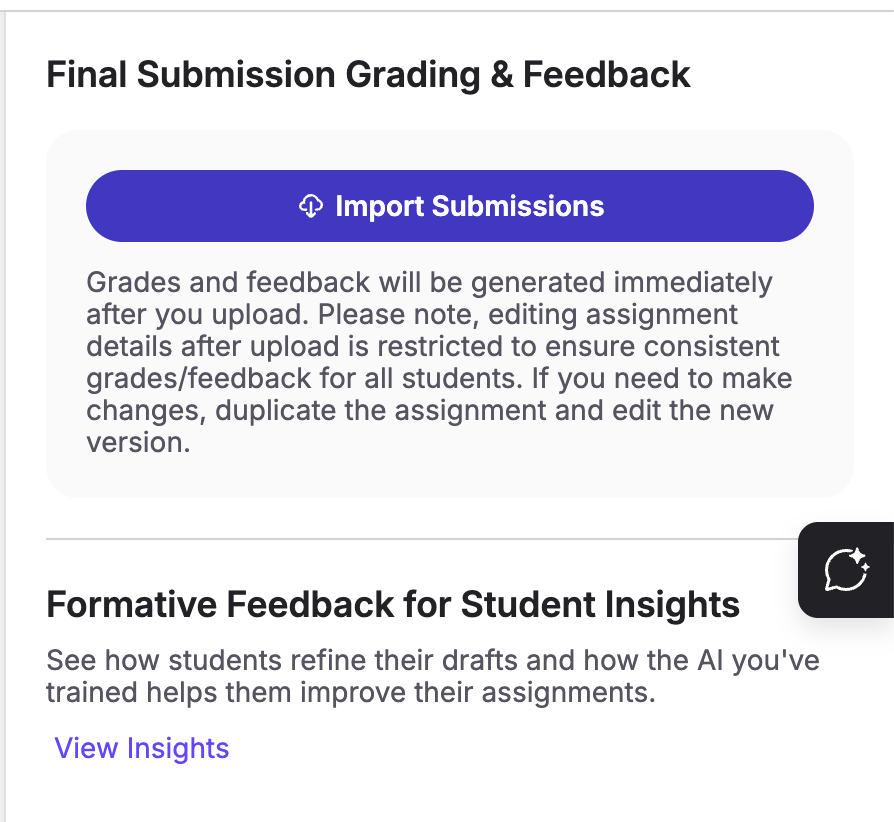
Una vez que estés viendo la página de la tarea, encontrarás el botón 'Import Submissions' en el panel de la derecha.
{% endstep %}
{% step %}
### Confirma el número de entregas
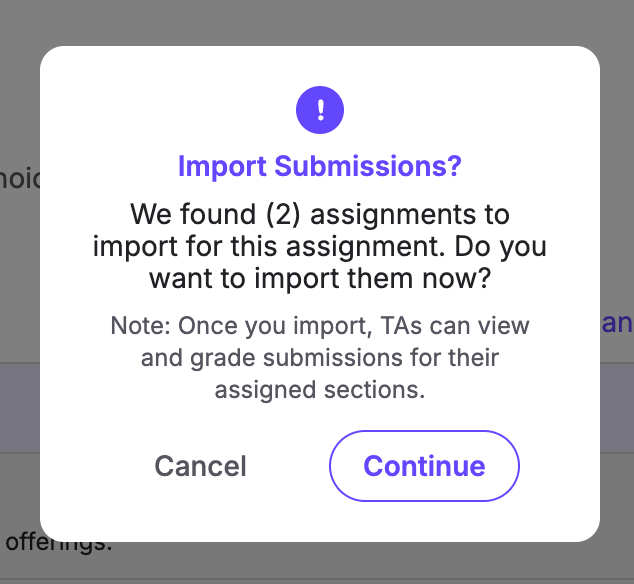
Una ventana emergente muestra cuántas entregas de Canvas se importarán. Si el número es correcto, haz clic en **Continuar**.
{% endstep %}
{% step %}
### Sube las entregas importadas
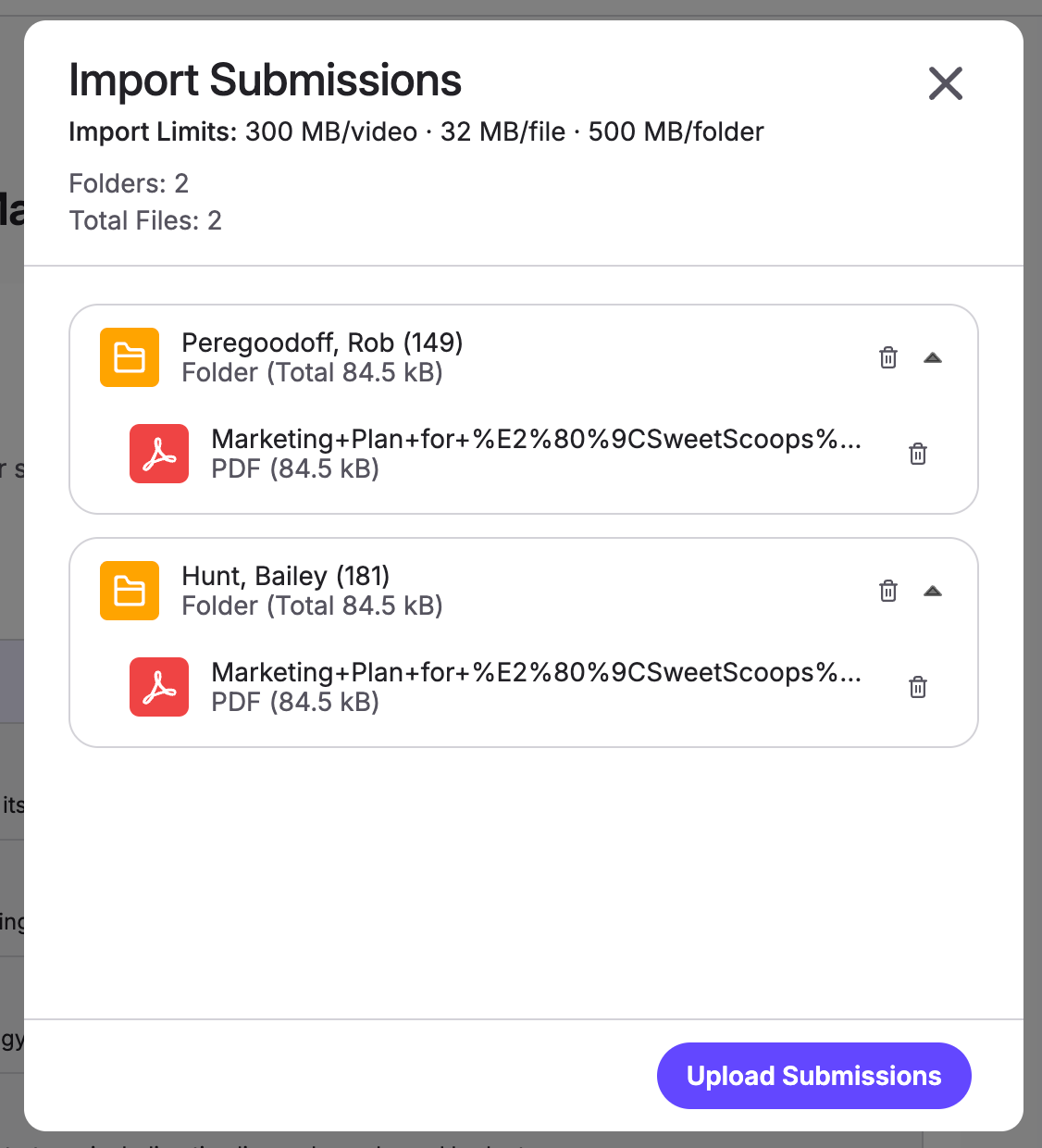
Si no hay errores, haz clic en **Subir entregas** para enviarlas a TimelyGrader. Los archivos se agrupan en una carpeta por estudiante, por lo que un estudiante puede tener más de un archivo en una entrega.
{% endstep %}
{% step %}
### Espera mientras se procesan las entregas
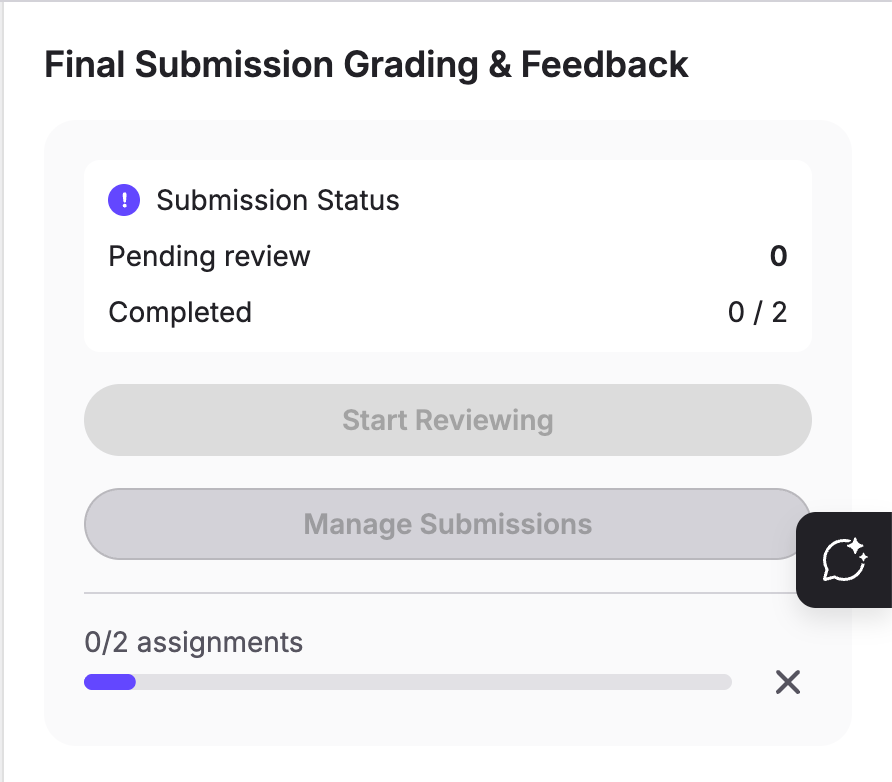
El procesamiento comienza de inmediato y su progreso se muestra en la barra lateral derecha. Puede tardar unos minutos. Cuando termine, haz clic en **Comenzar revisión** para ver cada entrega, revisar las sugerencias de calificación y comentarios, editarlas y finalizar las notas.
{% hint style="success" %} **Consejo de Hugo:** Puedes salir de la página o cerrar TimelyGrader mientras se ejecuta. El procesamiento continúa en segundo plano, así que es un buen momento para tomar un café.
{% endhint %}
{% endstep %}
{% endstepper %}
## Subida de entregas
{% stepper %}
{% step %}
### Abre la tarea
En la página de Tareas, selecciona la tarea.
{% endstep %}
{% step %}
### Subir entregas
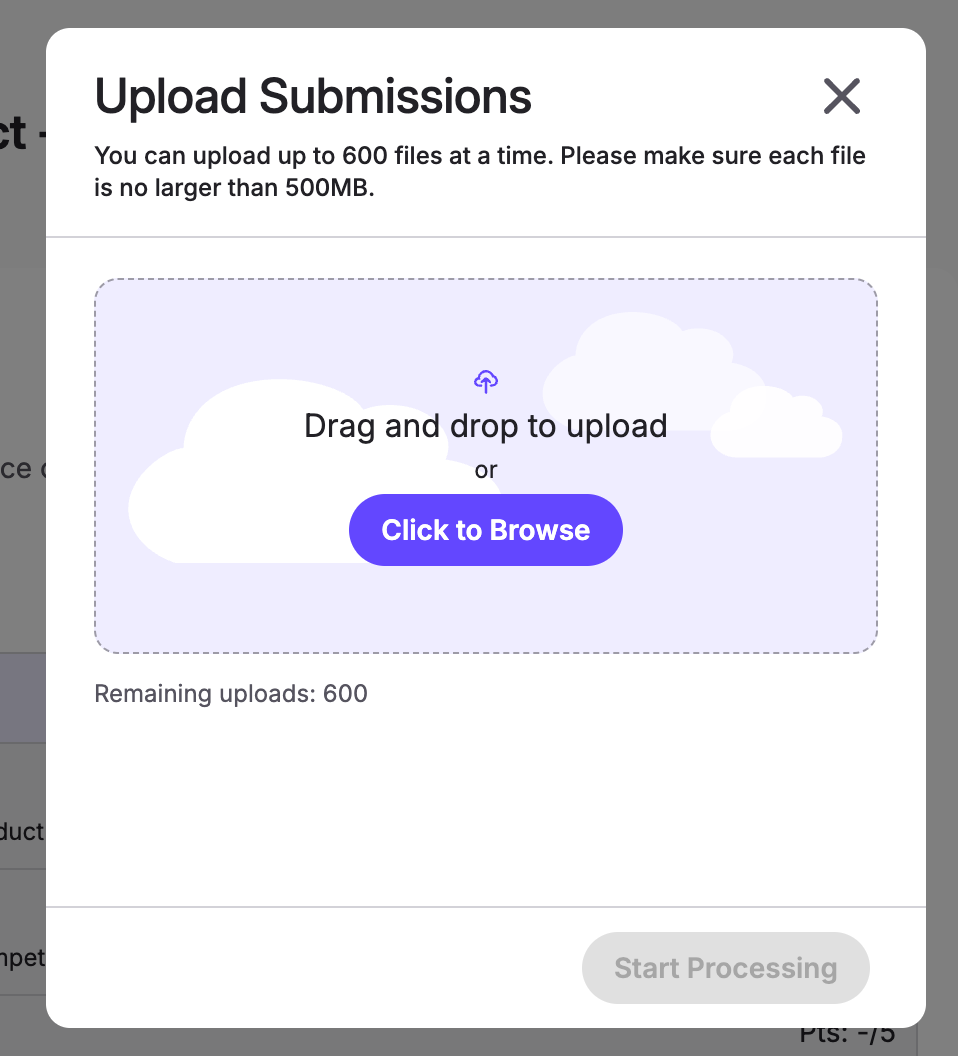
En la barra lateral derecha, debajo de **Calificación y comentarios de la entrega final**, haz clic en **Subir entregas**. Haz clic en **Haz clic para buscar** para elegir archivos, o arrástralos y suéltalos en el área de carga.
{% hint style="info" %}
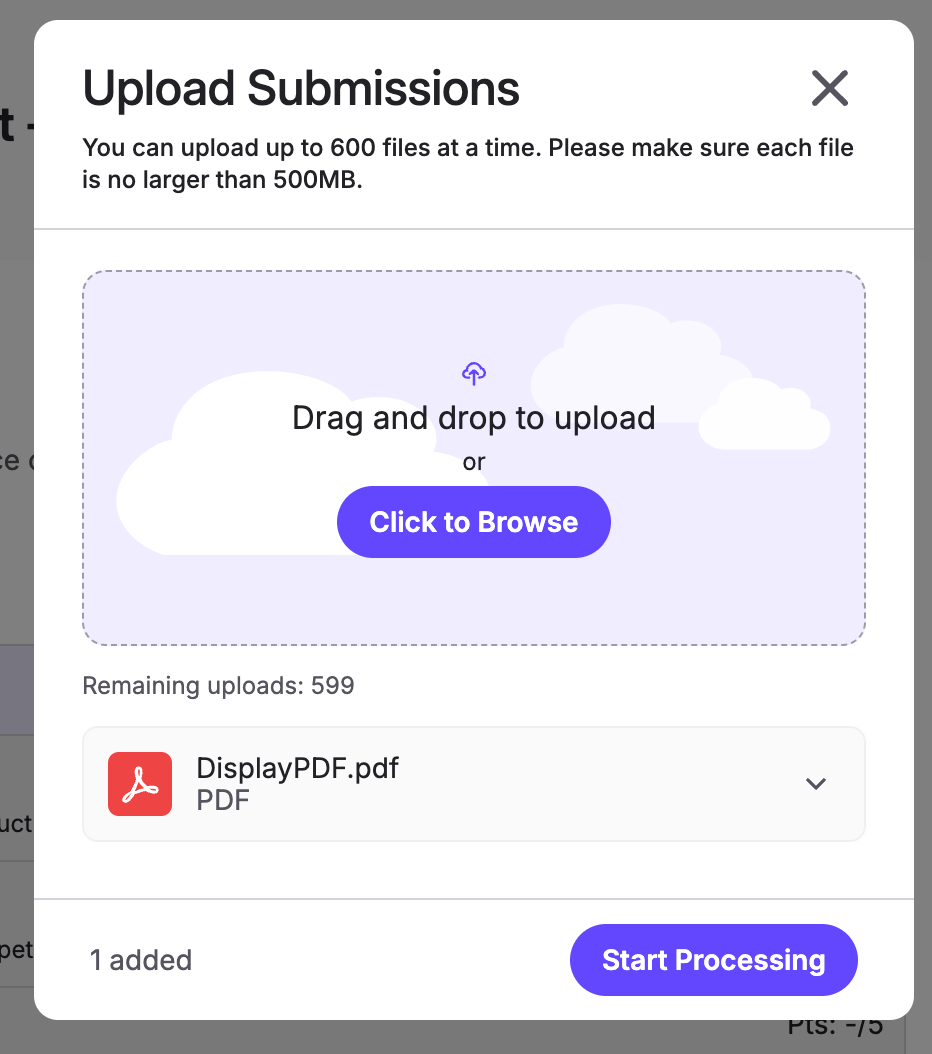
Tipos de archivo aceptados: .pdf, .doc, .docx, .xls, .xlsx, .ppt, .pptx y .csv. Puedes subir hasta 600 archivos, cada uno de menos de 30 MB. Añade todas las entregas antes de comenzar el procesamiento.
{% endhint %}
{% endstep %}
{% step %}
### Iniciar el procesamiento
Una vez que se haya añadido cada entrega, haz clic en **Iniciar procesamiento** para generar sugerencias de calificación y comentarios.
{% endstep %}
{% step %}
### Espera mientras se procesan las entregas
El progreso se muestra en la barra lateral derecha, y puedes salir y volver mientras se ejecuta. Cuando termine, haz clic en **Comenzar revisión**.
{% endstep %}
{% endstepper %}
## Restablecer entregas
¿Importaste o subiste los archivos incorrectos, o necesitas cambiar los detalles de la tarea? Restablece las calificaciones y los comentarios de la tarea. Consulta [Cómo restablecer calificaciones y comentarios](/es/articulos-de-ayuda-de-canvas/assignments/reset-grades.md).
## Artículos relacionados
* [Cómo gestionamos las nuevas entregas](/es/articulos-de-ayuda-de-canvas/assignments/new-submissions.md)
* [Cómo gestionamos los archivos no compatibles](/es/articulos-de-ayuda-de-canvas/assignments/unsupported-files.md)
* [Cómo calificar entregas con TimelyGrader](/es/articulos-de-ayuda-de-canvas/assignments/grade-submissions.md)

 **Consejo de Hugo:** Puedes salir de la página o cerrar TimelyGrader mientras se ejecuta. El procesamiento continúa en segundo plano, así que es un buen momento para tomar un café.
{% endhint %}
{% endstep %}
{% endstepper %}
## Subida de entregas
{% stepper %}
{% step %}
### Abre la tarea
En la página de Tareas, selecciona la tarea.
{% endstep %}
{% step %}
### Subir entregas
En la barra lateral derecha, debajo de **Calificación y comentarios de la entrega final**, haz clic en **Subir entregas**. Haz clic en **Haz clic para buscar** para elegir archivos, o arrástralos y suéltalos en el área de carga.
**Consejo de Hugo:** Puedes salir de la página o cerrar TimelyGrader mientras se ejecuta. El procesamiento continúa en segundo plano, así que es un buen momento para tomar un café.
{% endhint %}
{% endstep %}
{% endstepper %}
## Subida de entregas
{% stepper %}
{% step %}
### Abre la tarea
En la página de Tareas, selecciona la tarea.
{% endstep %}
{% step %}
### Subir entregas
En la barra lateral derecha, debajo de **Calificación y comentarios de la entrega final**, haz clic en **Subir entregas**. Haz clic en **Haz clic para buscar** para elegir archivos, o arrástralos y suéltalos en el área de carga.