Saltar al contenido
For the complete documentation index, see llms.txt. This page is also available as Markdown.

1. Importar o crear una tarea

Importar una tarea desde Canvas o crear una tarea desde cero.

Las tareas de TimelyGrader están vinculadas a la Tareas en Canvas. Los cuestionarios se importan por separado, desde la página de Cuestionarios página en la barra lateral; consulta Cómo configurar cuestionarios.

Importar una tarea desde Canvas

1

Haz clic en Importar

En la página de Tareas, haz clic en el Importar botón en la esquina superior derecha.

2

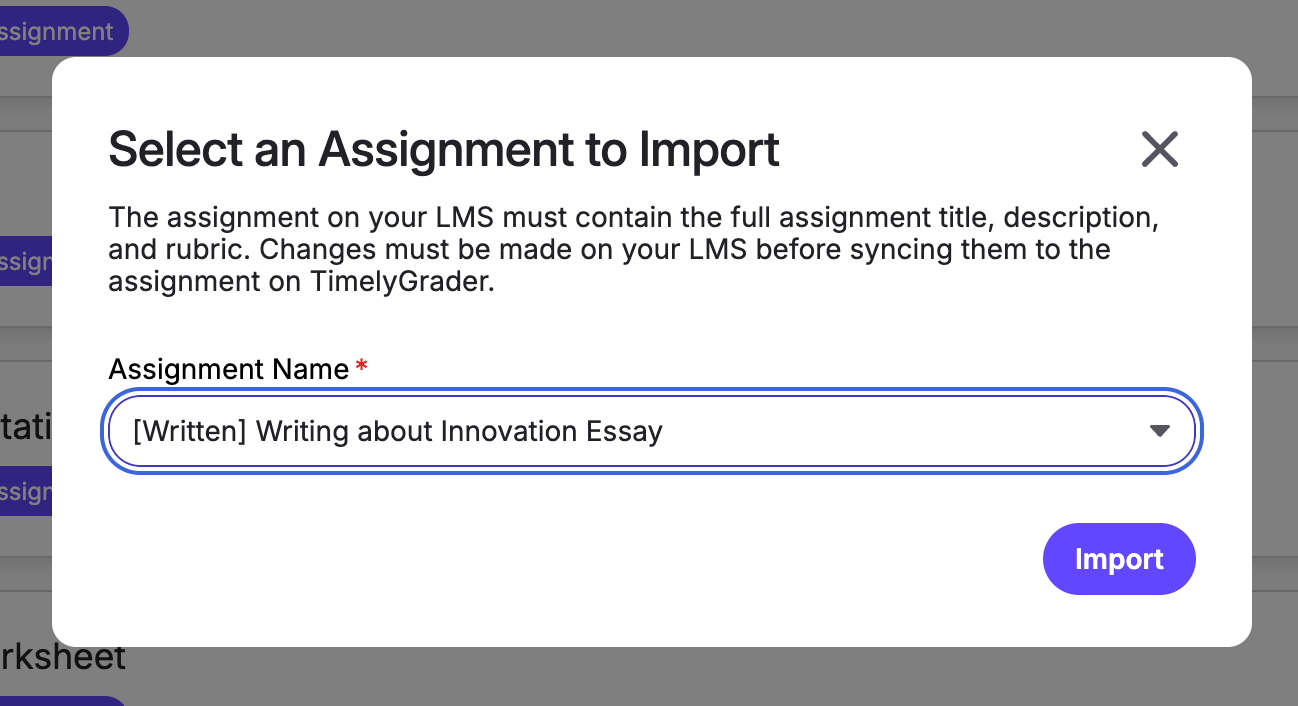
Selecciona una tarea

Elige la tarea de Canvas que deseas importar y luego haz clic en Importar. Su nombre, descripción y rúbrica (si la hay) se transfieren con la importación.

Selecting a Canvas assignment to import
3

Revisa los campos obligatorios

En Descripción y configuración, los únicos dos elementos obligatorios son la Descripción de la tarea y la Rúbrica. Ambas suelen importarse desde Canvas. Si no tienes una rúbrica en la tarea de Canvas, te pediremos que añadas una. También puedes indicar a TimelyGrader qué tipo de entrega esperar y cambiar el formato de citación.

Description and rubric in Description & Settings

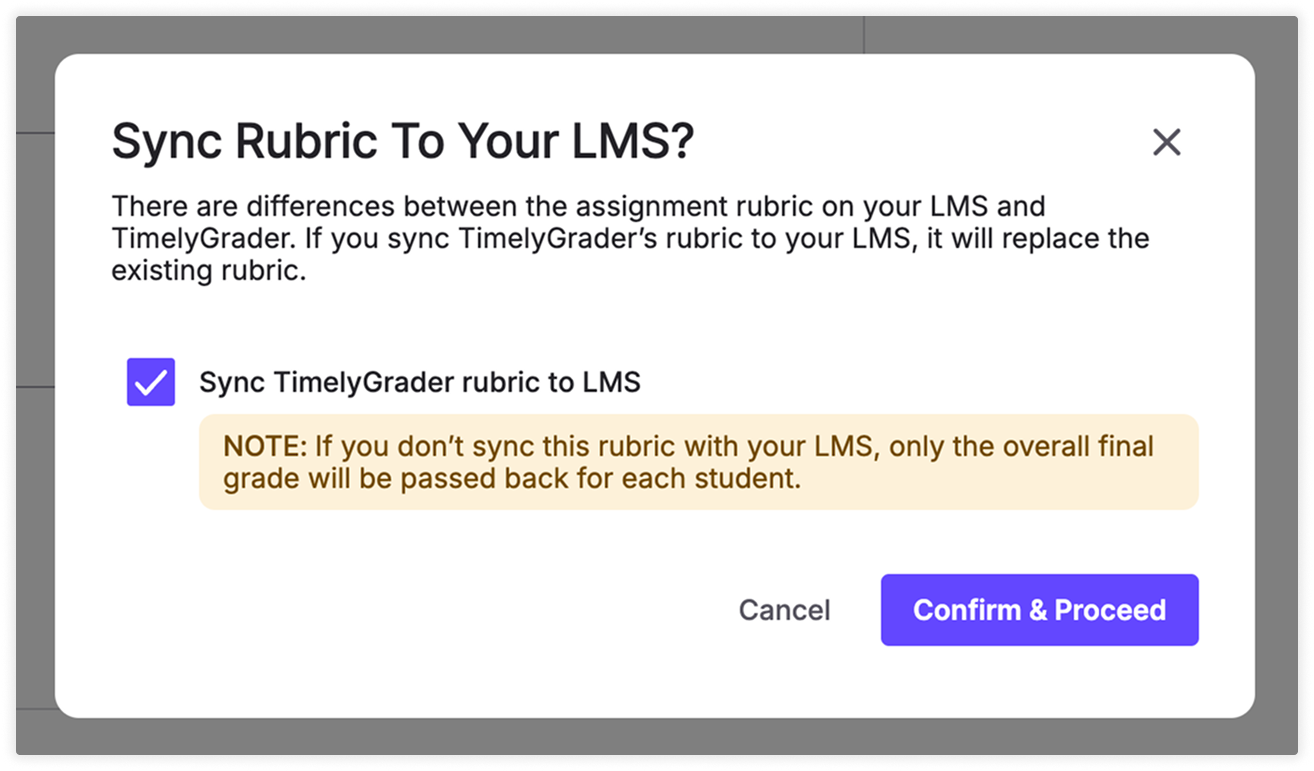
Si no se importó ninguna rúbrica desde Canvas, crea una manualmente en TimelyGrader o usa nuestro Generador de rúbricas. Cuando guardas o publicas, la ventana emergente de devolución de la rúbrica te pregunta si deseas sincronizar la rúbrica de vuelta a Canvas. Si lo rechazas, la devolución solo enviará la calificación global sin calificaciones específicas por criterio y toda la retroalimentación se colocará en el cuadro de Comentarios en lugar de en cada criterio.

The Rubric Passback pop-up
4

Revisa las secciones de configuración

Todo lo demás es opcional. La configuración se divide en secciones, y cada una parte de tus valores predeterminados en Configuración → Preferencias (si ya lo configuraste):

  • Descripción y configuración: descripción, rúbrica, tipo de entrega esperado y formato de citación.

  • Configuración de calificación: activa o desactiva las sugerencias de calificación y añade instrucciones generales o específicas por criterio. Consulta Avanzado: calibrar la precisión de la calificación.

  • Configuración de retroalimentación: la estructura, el tono y el nivel de lenguaje de la retroalimentación. Consulta Avanzado: Personalizar la retroalimentación.

  • Configuración de retroalimentación formativa: si los estudiantes pueden abrir la tarea y recibir retroalimentación sobre sus borradores, y cómo.

  • Configuración de comentarios en línea: cómo se crean los comentarios en línea sobre el texto del estudiante.

Assignment setup settings

Es posible que tu institución haya desactivado las sugerencias de calificación. Si es así, no puedes volver a activarlas tú mismo; contacta a tu administrador.

5

Guardar o publicar

Si la configuración no está finalizada, no pulses Publicar. Cualquier edición que hagas se guardará automáticamente. Cualquier tarea no publicada permanecerá como Borradores. Cuando estés listo para publicar, pulsa el botón y ¡listo!

Puedes guardar un borrador sin completar todos los campos obligatorios. Para permitir que los estudiantes vean las tareas, estas deben publicarse. Esto será relevante si activaste la Retroalimentación formativa para estudiantes.

Crear una tarea desde cero

Esta tarea se crea en TimelyGrader y no está vinculada a Canvas, por lo que las entregas se suben en lugar de importarse y las calificaciones no se devuelven.

1

Crear una nueva tarea

En la página de Tareas, haz clic en Crear en la esquina superior derecha.

2

Añade los elementos obligatorios

Añade una Descripción de la tarea y una Rúbrica. Puedes escribir la rúbrica tú mismo o hacer que el Generador de rúbricas cree una a partir de tu descripción; consulta Crear rúbricas en TimelyGrader.

Description and rubric in Description & Settings
3

Revisa las secciones de configuración

La calificación, la retroalimentación, la retroalimentación formativa y la configuración de comentarios en línea parten de tus valores predeterminados en Configuración → Preferencias.

4

Guardar o publicar

Si la configuración no está finalizada, no pulses Publicar. Cualquier edición que hagas se guardará automáticamente. Cualquier tarea no publicada permanecerá como Borradores. Cuando estés listo para publicar, pulsa el botón y ¡listo!

Después de la configuración

Puede que quieras calibrar más la calificación. Para obtener sugerencias más precisas, añade un banco de contenido y ajusta tu configuración de calificación y retroalimentación:

Artículos relacionados

Última actualización

¿Te fue útil?