> For the complete documentation index, see [llms.txt](https://help.timelygrader.ai/llms.txt). Markdown versions of documentation pages are available by appending `.md` to page URLs; this page is available as [Markdown](https://help.timelygrader.ai/es/articulos-de-ayuda-de-canvas/assignments/importing-or-creating-an-assignment.md).
# Importar o crear una tarea
Importar una tarea desde Canvas o crear una tarea desde cero.
{% hint style="info" %}
Las tareas de TimelyGrader están vinculadas a la **Tareas** en Canvas. Los cuestionarios se importan por separado, desde la **página de Cuestionarios** página en la barra lateral; consulta [Cómo configurar cuestionarios](/es/guias-de-usuario-empieza-aqui/quizzes-guide.md).
{% endhint %}
## Importar una tarea desde Canvas
{% stepper %}
{% step %}
### Haz clic en Importar
En la página de Tareas, haz clic en el **Importar** botón en la esquina superior derecha.
{% endstep %}
{% step %}
### Selecciona una tarea
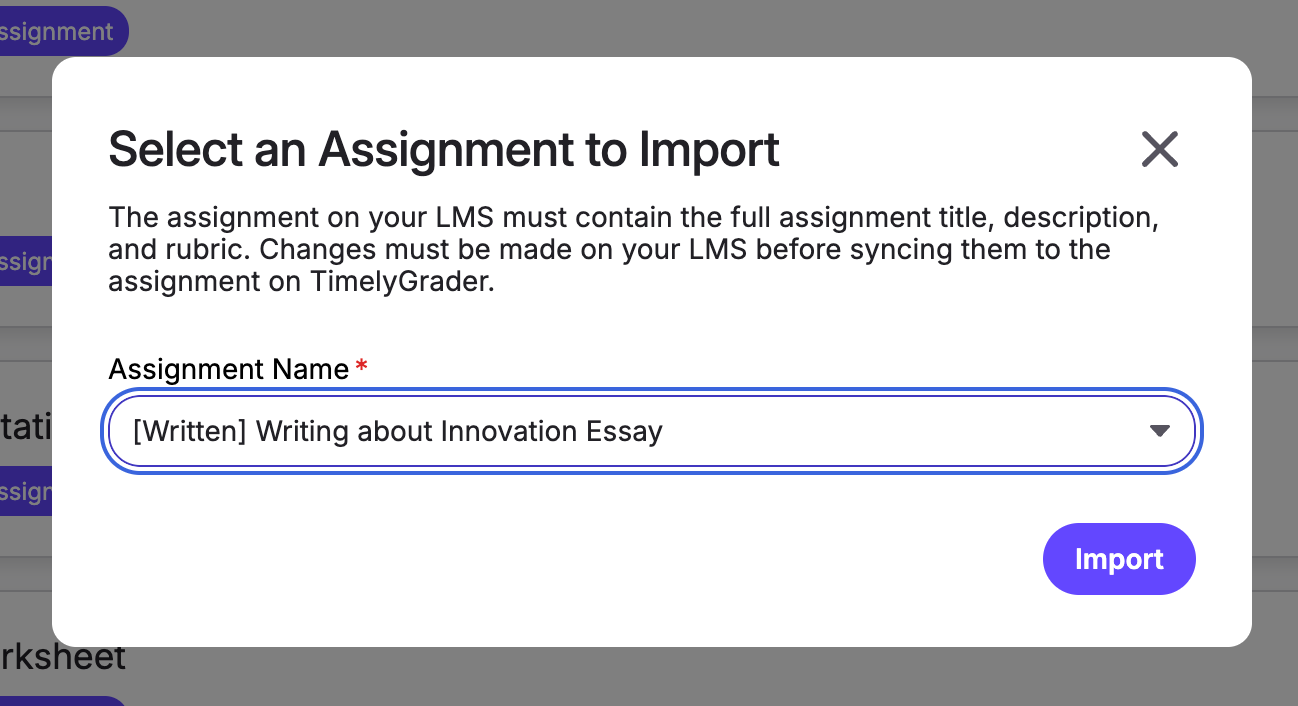
Elige la tarea de Canvas que deseas importar y luego haz clic en **Importar**. Su nombre, descripción y rúbrica (si la hay) se transfieren con la importación.
{% endstep %}
{% step %}
### Revisa los campos obligatorios
En **Descripción y configuración**, los únicos dos elementos obligatorios son la **Descripción de la tarea** y la **Rúbrica**. Ambas suelen importarse desde Canvas. Si no tienes una rúbrica en la tarea de Canvas, te pediremos que añadas una. También puedes indicar a TimelyGrader qué tipo de entrega esperar y cambiar el formato de citación.
{% hint style="info" %}
Si no se importó ninguna rúbrica desde Canvas, crea una manualmente en TimelyGrader o usa nuestro **Generador de rúbricas**.\
\
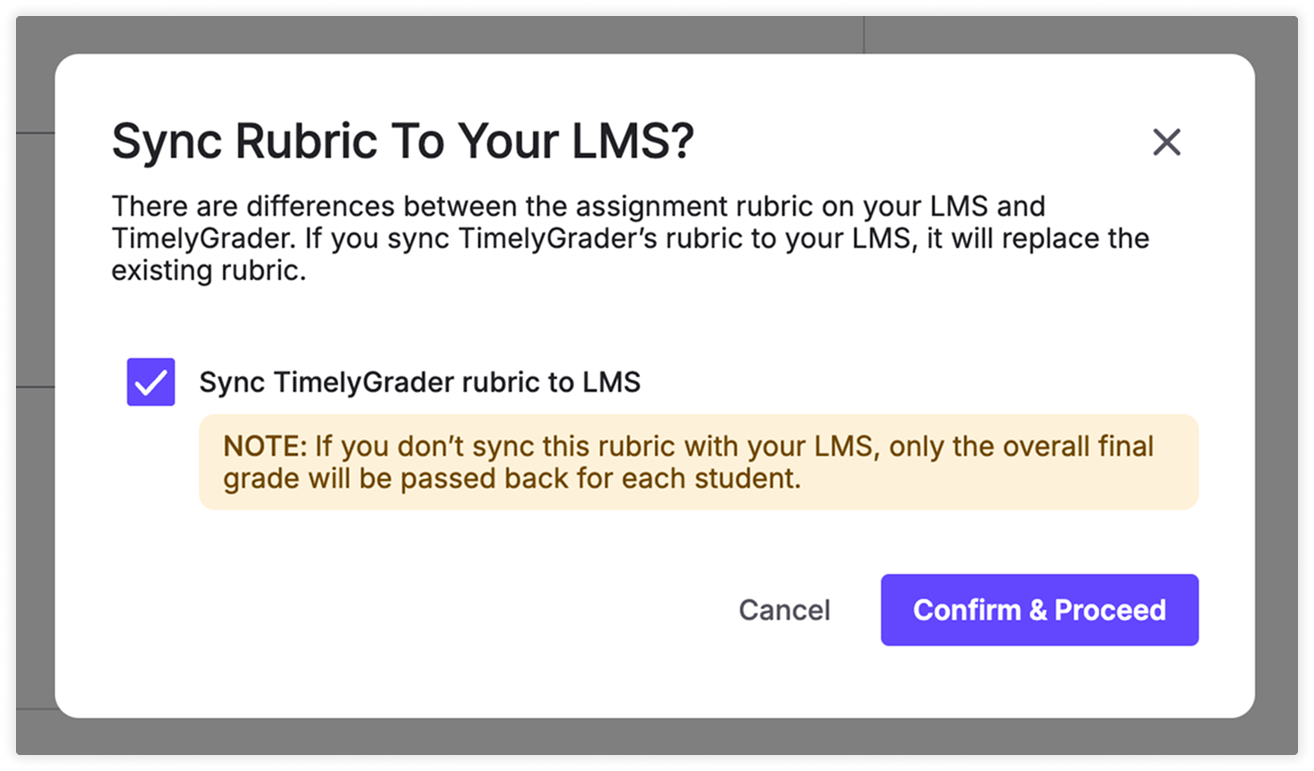
Cuando guardas o publicas, la ventana emergente de devolución de la rúbrica te pregunta si deseas sincronizar la rúbrica de vuelta a Canvas. Si lo rechazas, la devolución solo enviará la calificación global sin calificaciones específicas por criterio y toda la retroalimentación se colocará en el cuadro de Comentarios en lugar de en cada criterio.
{% endhint %}
{% hint style="success" %} **Consejo de Hugo:** ¿Ya configuraste una tarea similar? Usa **Importar configuración de la tarea** para traer su descripción, rúbrica y configuración. Consulta [Reutilizar la configuración de otras tareas](/es/guias-de-usuario-empieza-aqui/reuse-assignment-settings.md).
{% endhint %}
{% endstep %}
{% step %}
### Revisa las secciones de configuración
Todo lo demás es opcional. La configuración se divide en secciones, y cada una parte de tus valores predeterminados en **Configuración → Preferencias** (si ya lo configuraste):
* **Descripción y configuración:** descripción, rúbrica, tipo de entrega esperado y formato de citación.
* **Configuración de calificación:** activa o desactiva las sugerencias de calificación y añade instrucciones generales o específicas por criterio. Consulta [Avanzado: calibrar la precisión de la calificación](/es/articulos-de-ayuda-de-canvas/assignments/customizing-grading.md).
* **Configuración de retroalimentación:** la estructura, el tono y el nivel de lenguaje de la retroalimentación. Consulta [Avanzado: Personalizar la retroalimentación](/es/articulos-de-ayuda-de-canvas/assignments/customizing-feedback.md).
* **Configuración de retroalimentación formativa:** si los estudiantes pueden abrir la tarea y recibir retroalimentación sobre sus borradores, y cómo.
* **Configuración de comentarios en línea:** cómo se crean los comentarios en línea sobre el texto del estudiante.
{% hint style="info" %}
Es posible que tu institución haya desactivado las sugerencias de calificación. Si es así, no puedes volver a activarlas tú mismo; contacta a tu administrador.
{% endhint %}
{% endstep %}
{% step %}
### Guardar o publicar
Si la configuración no está finalizada, no pulses **Publicar**. Cualquier edición que hagas se guardará automáticamente. Cualquier tarea no publicada permanecerá como **Borradores**. Cuando estés listo para publicar, pulsa el botón y ¡listo!
{% hint style="info" %}
Puedes guardar un borrador sin completar todos los campos obligatorios. Para permitir que los estudiantes vean las tareas, estas deben publicarse. Esto será relevante si activaste la Retroalimentación formativa para estudiantes.
{% endhint %}
{% endstep %}
{% endstepper %}
## Crear una tarea desde cero
Esta tarea se crea en TimelyGrader y no está vinculada a Canvas, por lo que las entregas se suben en lugar de importarse y las calificaciones no se devuelven.
{% stepper %}
{% step %}
### Crear una nueva tarea
En la página de Tareas, haz clic en **Crear** en la esquina superior derecha.
{% endstep %}
{% step %}
### Añade los elementos obligatorios
Añade una **Descripción de la tarea** y una **Rúbrica**. Puedes escribir la rúbrica tú mismo o hacer que el Generador de rúbricas cree una a partir de tu descripción; consulta [Crear rúbricas en TimelyGrader](/es/articulos-de-ayuda-de-canvas/assignments/creating-rubrics.md).
{% endstep %}
{% step %}
### Revisa las secciones de configuración
La calificación, la retroalimentación, la retroalimentación formativa y la configuración de comentarios en línea parten de tus valores predeterminados en **Configuración → Preferencias**.
{% endstep %}
{% step %}
### Guardar o publicar
Si la configuración no está finalizada, no pulses **Publicar**. Cualquier edición que hagas se guardará automáticamente. Cualquier tarea no publicada permanecerá como **Borradores**. Cuando estés listo para publicar, pulsa el botón y ¡listo!
{% endstep %}
{% endstepper %}
## Después de la configuración
Puede que quieras calibrar más la calificación. Para obtener sugerencias más precisas, añade un banco de contenido y ajusta tu configuración de calificación y retroalimentación:
* [Avanzado: Crear un banco de contenido](/es/articulos-de-ayuda-de-canvas/assignments/content-bank.md)
* [Avanzado: calibrar la precisión de la calificación](/es/articulos-de-ayuda-de-canvas/assignments/customizing-grading.md)
* [Avanzado: Personalizar la retroalimentación](/es/articulos-de-ayuda-de-canvas/assignments/customizing-feedback.md)
## Artículos relacionados
* [Cómo gestionamos las nuevas entregas](/es/articulos-de-ayuda-de-canvas/assignments/new-submissions.md)
* [Cómo gestionamos los archivos no compatibles](/es/articulos-de-ayuda-de-canvas/assignments/unsupported-files.md)
* [Crear rúbricas en TimelyGrader](/es/articulos-de-ayuda-de-canvas/assignments/creating-rubrics.md)



 **Consejo de Hugo:** ¿Ya configuraste una tarea similar? Usa **Importar configuración de la tarea** para traer su descripción, rúbrica y configuración. Consulta [Reutilizar la configuración de otras tareas](/es/guias-de-usuario-empieza-aqui/reuse-assignment-settings.md).
{% endhint %}
{% endstep %}
{% step %}
### Revisa las secciones de configuración
Todo lo demás es opcional. La configuración se divide en secciones, y cada una parte de tus valores predeterminados en **Configuración → Preferencias** (si ya lo configuraste):
* **Descripción y configuración:** descripción, rúbrica, tipo de entrega esperado y formato de citación.
* **Configuración de calificación:** activa o desactiva las sugerencias de calificación y añade instrucciones generales o específicas por criterio. Consulta [Avanzado: calibrar la precisión de la calificación](/es/articulos-de-ayuda-de-canvas/assignments/customizing-grading.md).
* **Configuración de retroalimentación:** la estructura, el tono y el nivel de lenguaje de la retroalimentación. Consulta [Avanzado: Personalizar la retroalimentación](/es/articulos-de-ayuda-de-canvas/assignments/customizing-feedback.md).
* **Configuración de retroalimentación formativa:** si los estudiantes pueden abrir la tarea y recibir retroalimentación sobre sus borradores, y cómo.
* **Configuración de comentarios en línea:** cómo se crean los comentarios en línea sobre el texto del estudiante.
**Consejo de Hugo:** ¿Ya configuraste una tarea similar? Usa **Importar configuración de la tarea** para traer su descripción, rúbrica y configuración. Consulta [Reutilizar la configuración de otras tareas](/es/guias-de-usuario-empieza-aqui/reuse-assignment-settings.md).
{% endhint %}
{% endstep %}
{% step %}
### Revisa las secciones de configuración
Todo lo demás es opcional. La configuración se divide en secciones, y cada una parte de tus valores predeterminados en **Configuración → Preferencias** (si ya lo configuraste):
* **Descripción y configuración:** descripción, rúbrica, tipo de entrega esperado y formato de citación.
* **Configuración de calificación:** activa o desactiva las sugerencias de calificación y añade instrucciones generales o específicas por criterio. Consulta [Avanzado: calibrar la precisión de la calificación](/es/articulos-de-ayuda-de-canvas/assignments/customizing-grading.md).
* **Configuración de retroalimentación:** la estructura, el tono y el nivel de lenguaje de la retroalimentación. Consulta [Avanzado: Personalizar la retroalimentación](/es/articulos-de-ayuda-de-canvas/assignments/customizing-feedback.md).
* **Configuración de retroalimentación formativa:** si los estudiantes pueden abrir la tarea y recibir retroalimentación sobre sus borradores, y cómo.
* **Configuración de comentarios en línea:** cómo se crean los comentarios en línea sobre el texto del estudiante.

