

4. Enviar las calificaciones y comentarios de vuelta a Canvas
Envía las calificaciones y los comentarios de vuelta a Canvas SpeedGrader para las tareas importadas desde Canvas.

Para las tareas importadas desde Canvas, puedes enviar calificaciones y comentarios de TimelyGrader directamente de vuelta a Canvas.
Pasos
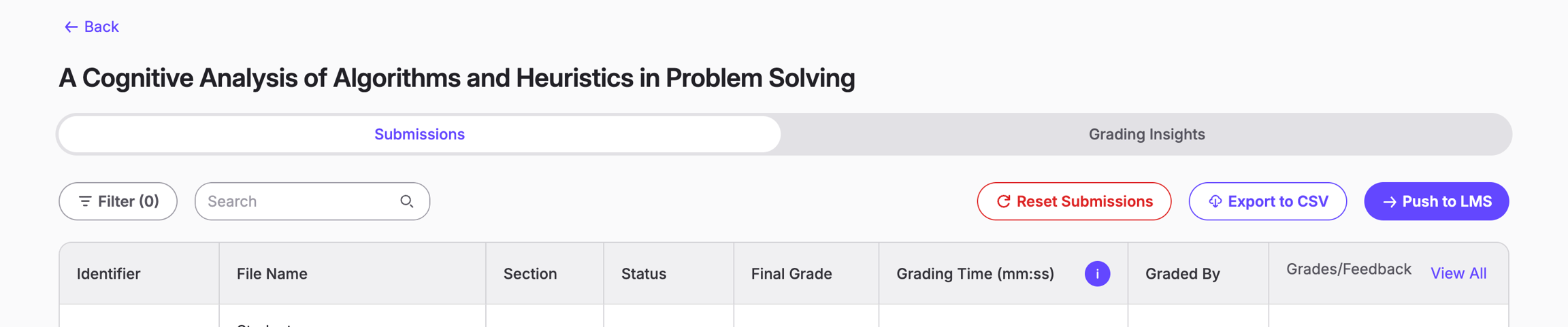
Elige cómo quieres devolver las calificaciones y los comentarios
Aquí tienes dos opciones y deberías cubrir todos los casos de uso:
Enviar entradas faltantes: solo devuelve calificaciones y comentarios para los estudiantes que aún no tienen un registro en Canvas SpeedGrader y Gradebook. Esto es para evitar sobrescribir calificaciones existentes que quizá hayas introducido manualmente.
Actualizar entradas existentes: se usará cuando un estudiante cree una entrega adicional que hayas calificado, lo que deja un registro desactualizado en Canvas. Esto sobrescribe intencionalmente cualquier puntuación desactualizada que detectemos para mantener actualizados los registros de calificaciones y comentarios.


Artículos relacionados
Última actualización
¿Te fue útil?