

[Preguntas y respuestas] Tipos de archivos compatibles y cómo gestionamos los archivos no compatibles
Tipos y tamaños de archivo compatibles, qué ocurre con los archivos no compatibles y cómo la configuración de Canvas los evita.

¿Qué ocurre cuando un estudiante sube un archivo que TimelyGrader no puede procesar?
Tipos de archivo compatibles
Los estudiantes pueden entregar varios archivos, por lo que es posible una variedad de tipos. TimelyGrader actualmente admite .pdf, .docx, .doc, .xls, .xlsx, .csv, .ppt, .pptx, .mp4 y .mov.
Tamaños de archivo compatibles
Un tipo de archivo compatible aún puede ser demasiado grande:
Documentos escritos (PDF, Word, Excel): cada archivo por debajo de 30 MB.
Archivos de video: cada archivo por debajo de 300 MB.
La entrega total de cada estudiante: no más de 500 MB.
Cuando un estudiante sube un archivo no compatible
Los archivos no compatibles, como un archivo .pages o un PDF de 50 MB, siguen apareciendo en TimelyGrader para que pueda verlos, y TimelyGrader indica si el problema es el tipo de archivo o su tamaño.
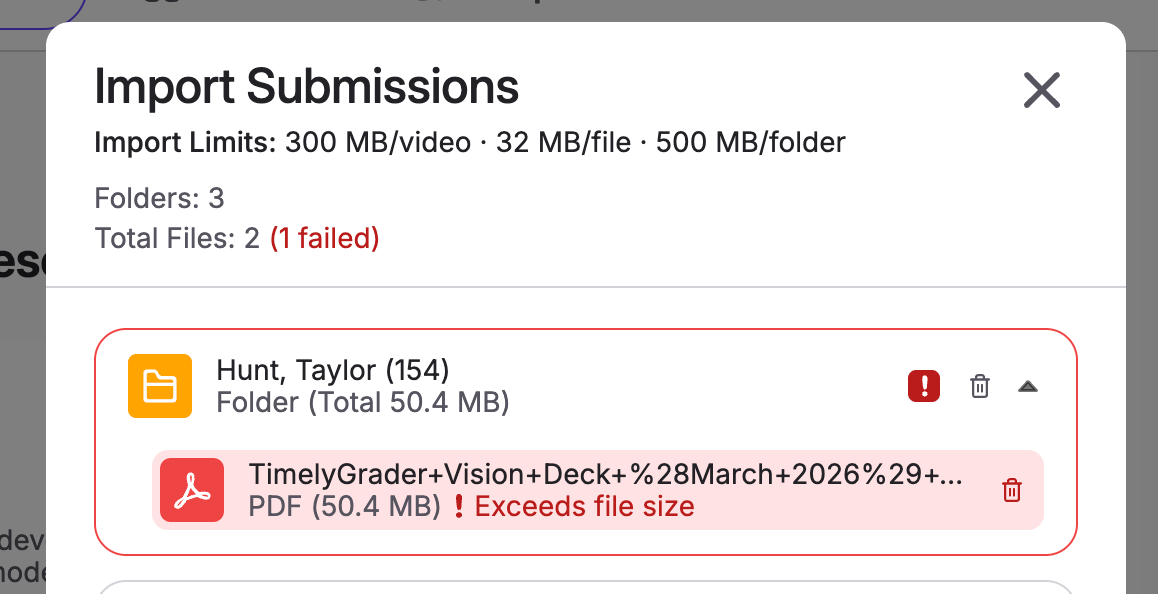
Pídale al estudiante que vuelva a enviarlo con un tipo de archivo y un tamaño compatibles, y luego importe de nuevo.
Evítelo con la configuración de su tarea en Canvas
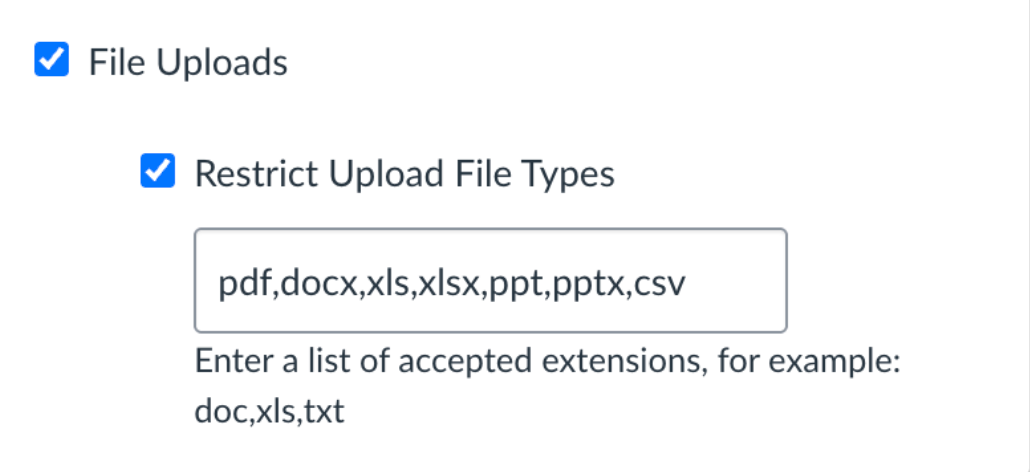
En sus tareas de Canvas, seleccione Cargas de archivos y Restringir tipos de archivos cargados para que los estudiantes solo puedan cargar archivos que TimelyGrader pueda procesar. Puede pegar esta lista de extensiones:
Artículos relacionados
Última actualización
¿Te fue útil?