> For the complete documentation index, see [llms.txt](https://help.timelygrader.ai/llms.txt). Markdown versions of documentation pages are available by appending `.md` to page URLs; this page is available as [Markdown](https://help.timelygrader.ai/es/articulos-de-ayuda-de-canvas/assignments/what-students-see.md).
# Lo que ven los estudiantes en TimelyGrader
Cómo acceden los estudiantes a las tareas, reciben retroalimentación sobre los borradores y qué puedes ver de ello.
Saber lo que ven los estudiantes te ayuda a apoyarlos, anticiparte a sus preguntas y diseñar tareas en las que cada entrega sea una oportunidad de orientación. La retroalimentación llega a los estudiantes mientras aún están trabajando, por lo que la evaluación apoya el aprendizaje durante el trabajo y no después: los estudiantes ven el razonamiento experto, actúan sobre la orientación oportuna y revisan a lo largo de los borradores.
## Dónde encuentran los estudiantes su trabajo
Los estudiantes solo ven los cursos en los que están inscritos, y solo su propio trabajo. En cada curso, **Trabajo del curso** enumera todo lo que se les ha asignado (tareas, cuestionarios, cuestionarios orales y defensas orales), con puntos y estado. Las tareas guardadas como borradores nunca aparecen; solo las publicadas sí.
Una vez que la lista se sincroniza, los estudiantes pueden abrir una tarea en TimelyGrader y recibir comentarios sobre sus borradores cuando se cumplen ambas condiciones:
* la tarea está publicada, y
* **Retroalimentación formativa** está activada en sus **Configuración de retroalimentación formativa**.
## Cómo reciben los estudiantes retroalimentación sobre los borradores
Con la retroalimentación formativa activada, los estudiantes pueden generar hasta tres rondas de retroalimentación sobre los borradores antes de enviar una versión final. También pueden preguntar a Hugo, un asistente que entiende su tarea, su entrega y la retroalimentación que han recibido.
{% stepper %}
{% step %}
### Abre la tarea
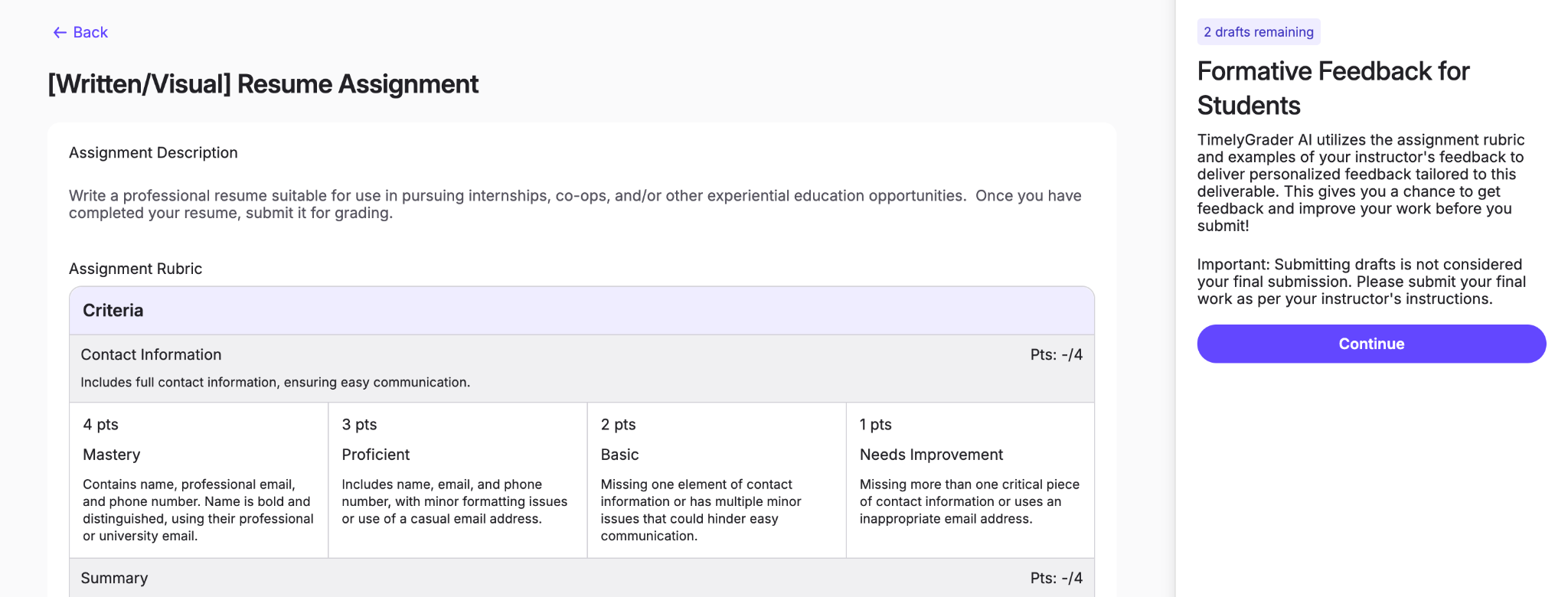
El estudiante abre la tarea desde **Trabajo del curso** y ve su título, descripción y rúbrica.
{% endstep %}
{% step %}
### Describir el tema
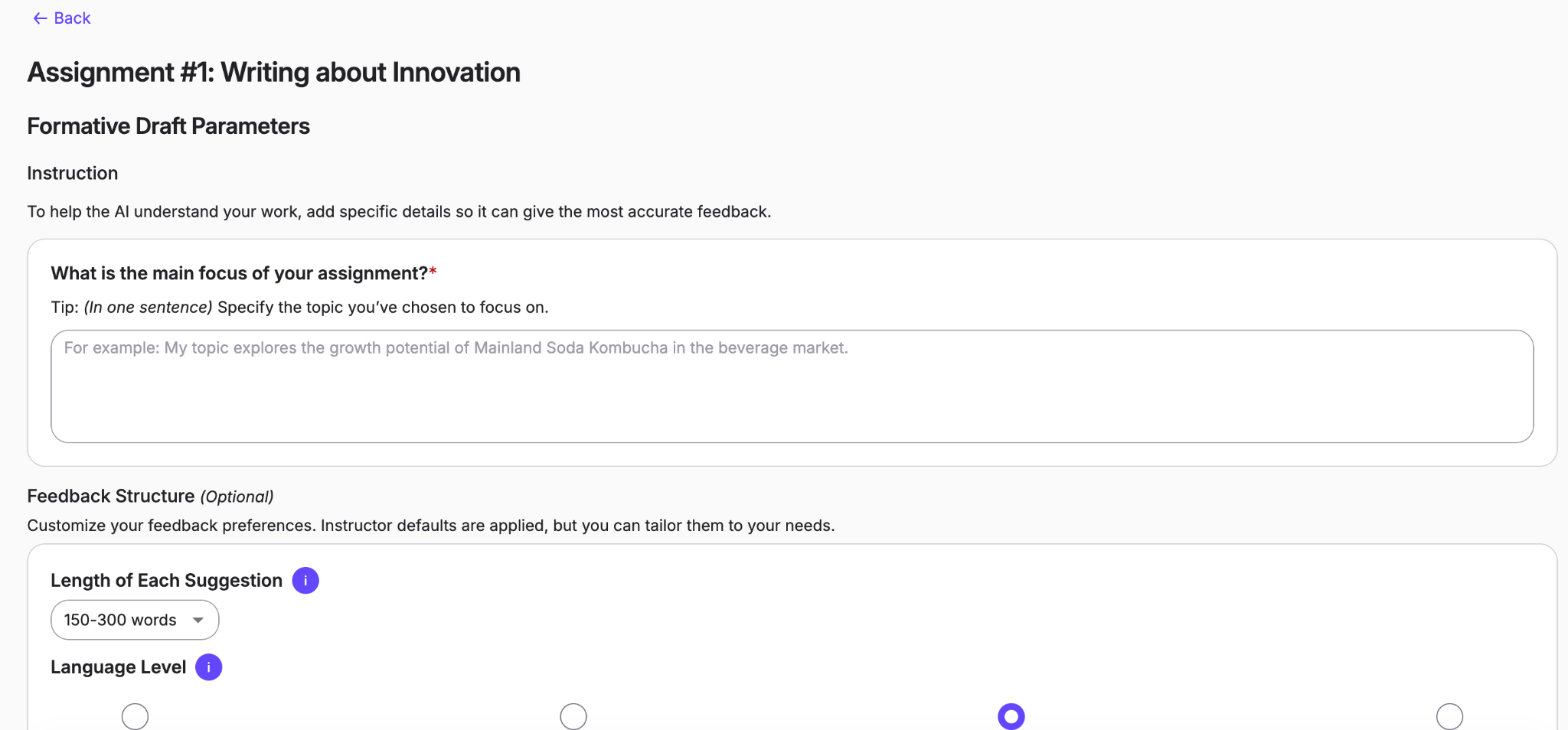
El estudiante proporciona una breve descripción de su tema para que la retroalimentación siga siendo personal y relevante. También puede ajustar la configuración predeterminada de retroalimentación, como la longitud, para que se adapte a su forma de aprender.
{% endstep %}
{% step %}
### Subir un borrador
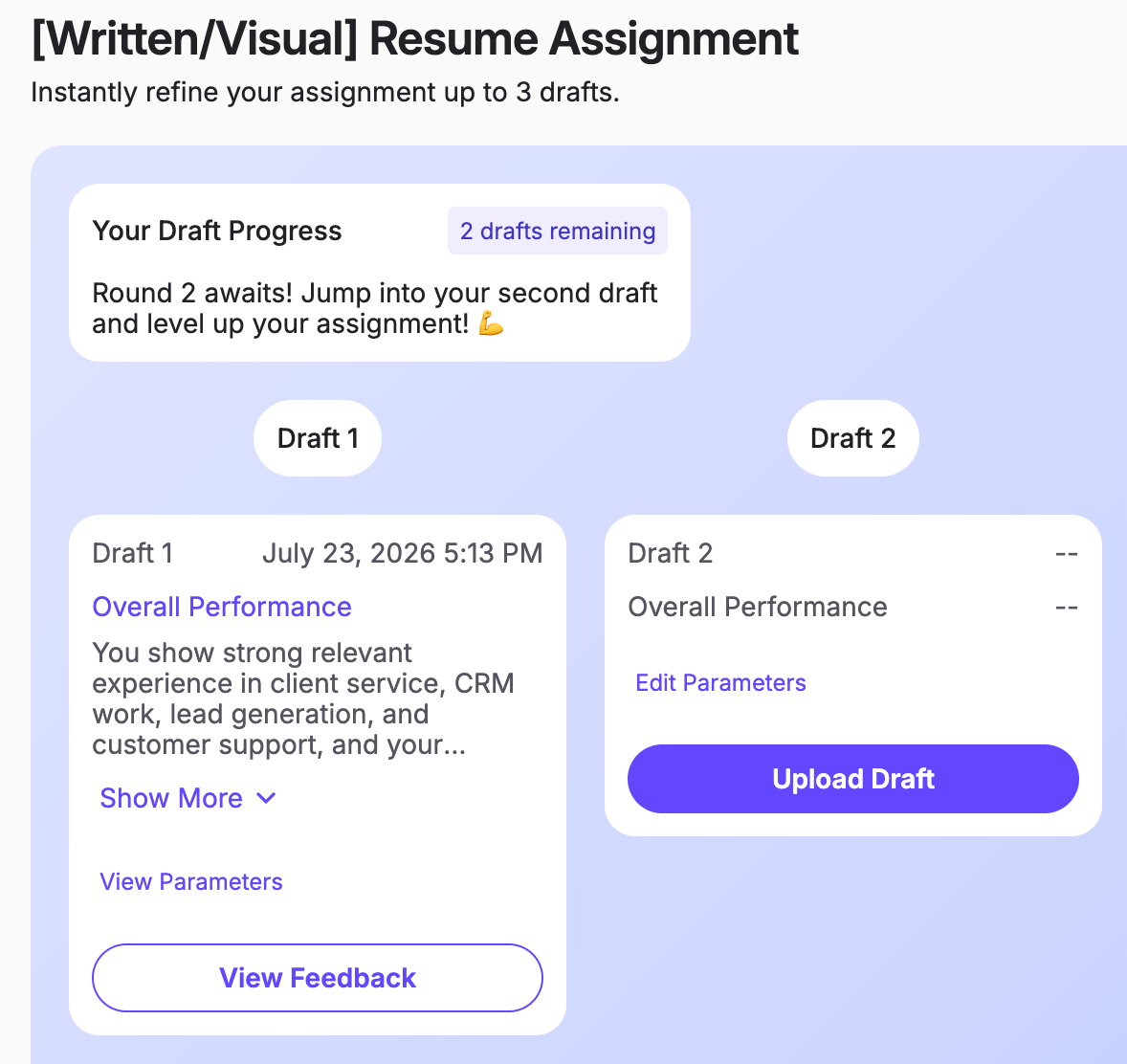
Para cada borrador, el estudiante hace clic en **Subir borrador**.
{% endstep %}
{% step %}
### Ver retroalimentación
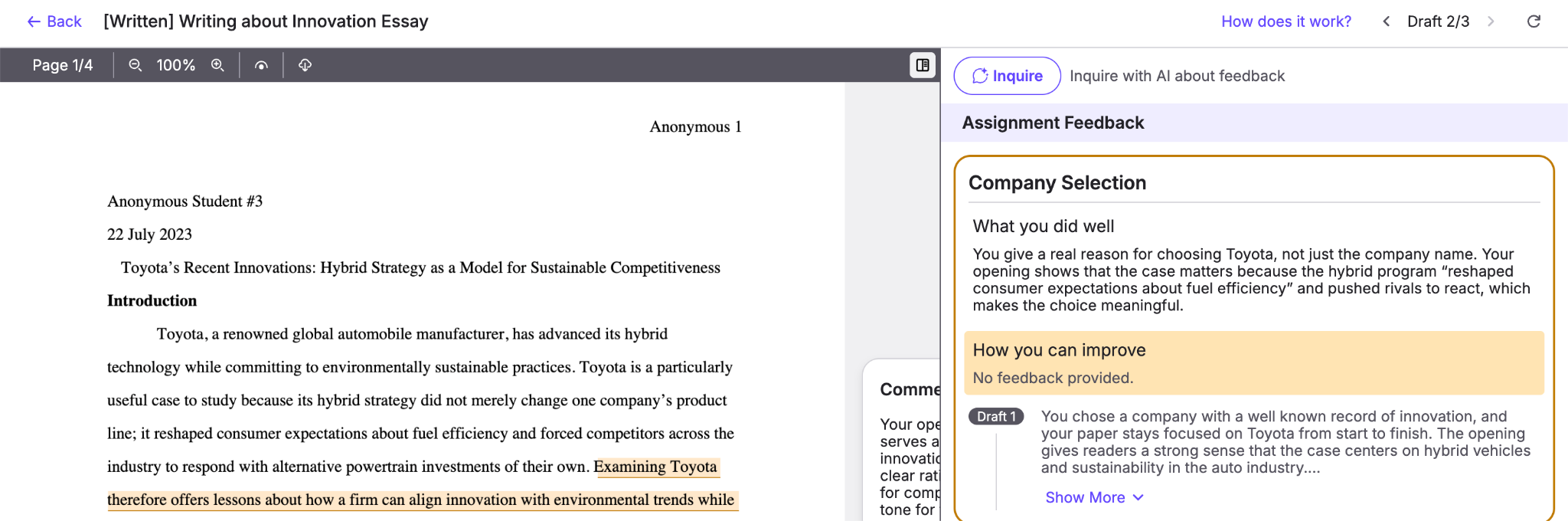
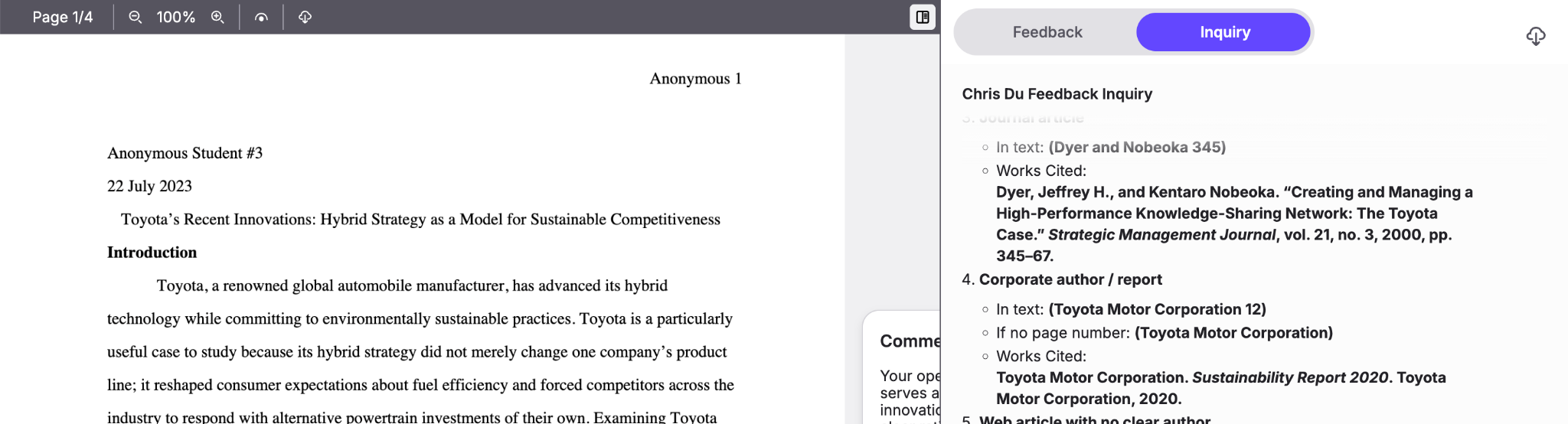
Cuando termina el procesamiento, el estudiante hace clic en **Ver retroalimentación**. La retroalimentación se genera a partir de la configuración que elegiste en la configuración de la tarea y se presenta como tu vista de calificación: el trabajo a la izquierda y la retroalimentación en la barra lateral derecha.
{% endstep %}
{% step %}
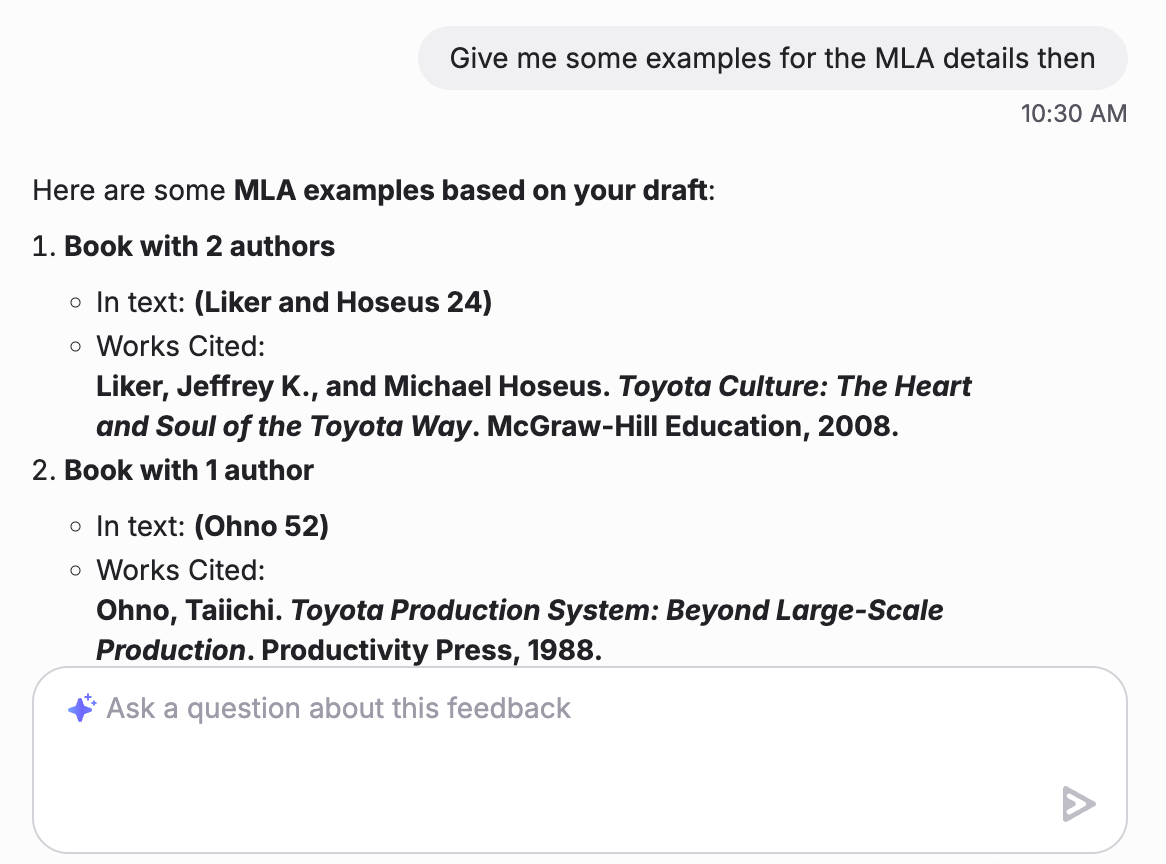
### Hacer preguntas de seguimiento
El estudiante puede preguntar/consultar a Hugo sobre cualquier comentario con el **Hugo** botón.
{% endstep %}
{% endstepper %}
## Ver los borradores de los estudiantes como instructor
{% stepper %}
{% step %}
### Abre la tarea
Abra la tarea desde la página de Tareas.
{% endstep %}
{% step %}
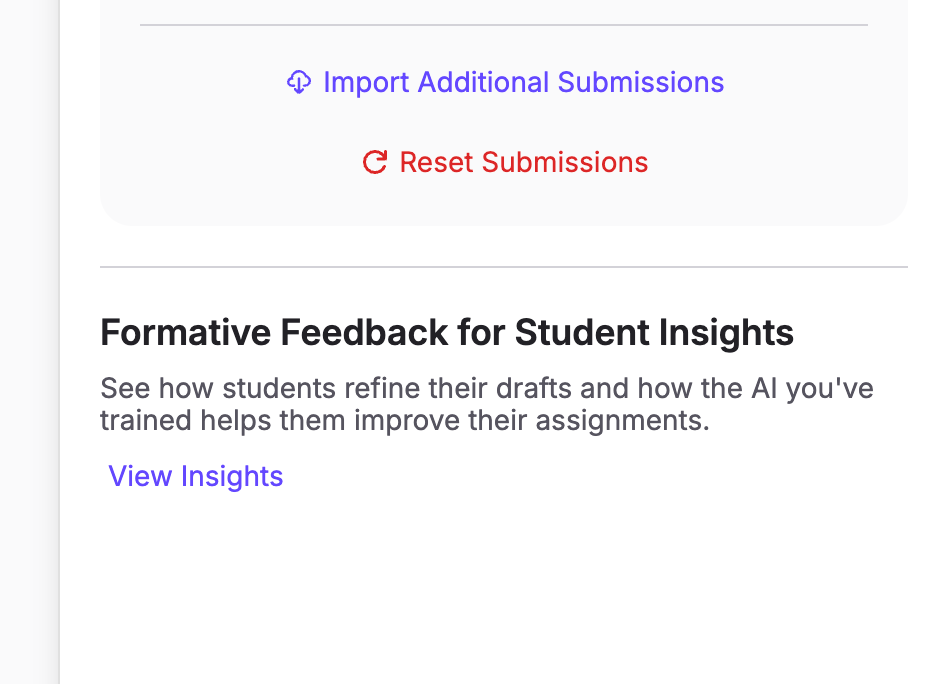
### Ver información
Haz clic en **Ver información** en **Retroalimentación formativa para información sobre los estudiantes**.
{% endstep %}
{% step %}
### Seleccionar un estudiante
Elige el estudiante cuyos borradores deseas ver.
{% endstep %}
{% step %}
### Revisar sus borradores
Puedes ver cada borrador que el estudiante envió, toda la retroalimentación que recibió y su historial, y su historial de chat con la IA.
{% endstep %}
{% endstepper %}
## Artículos relacionados
* [Importar o crear una tarea](/es/articulos-de-ayuda-de-canvas/assignments/importing-or-creating-an-assignment.md)
* [Cómo sincronizar tu lista manualmente](/es/articulos-de-ayuda-de-canvas/assignments/sync-roster.md)
* [Avanzado: Personalizar la retroalimentación](/es/articulos-de-ayuda-de-canvas/assignments/customizing-feedback.md)