> For the complete documentation index, see [llms.txt](https://help.timelygrader.ai/llms.txt). Markdown versions of documentation pages are available by appending `.md` to page URLs; this page is available as [Markdown](https://help.timelygrader.ai/es/articulos-de-ayuda-de-canvas/pagina-de-rubricas-gestionar-y-crear-rubricas-canvas/4.-devolver-la-rubrica-a-las-tareas-de-canvas.md).
# 4. Devolver la rúbrica a las tareas de Canvas
Sincroniza tu rúbrica de TimelyGrader con la tarea de Canvas para que las calificaciones por criterio y los comentarios por criterio vuelvan a Canvas.
Canvas admite la devolución de rúbricas: TimelyGrader puede enviar la rúbrica que usas en TimelyGrader a la tarea o cuestionario vinculado de Canvas. Una vez que la rúbrica está en Canvas, las calificaciones de cada criterio de cada estudiante y la retroalimentación por criterio pueden devolverse junto con su nota.
{% hint style="info" %}
La devolución de rúbricas solo se aplica a las tareas y cuestionarios importados desde Canvas. Una tarea creada desde cero en TimelyGrader no está vinculada a Canvas, así que no se envía nada de vuelta.
{% endhint %}
## Sincronizar la rúbrica con Canvas
{% stepper %}
{% step %}
### Guardar o publicar la tarea
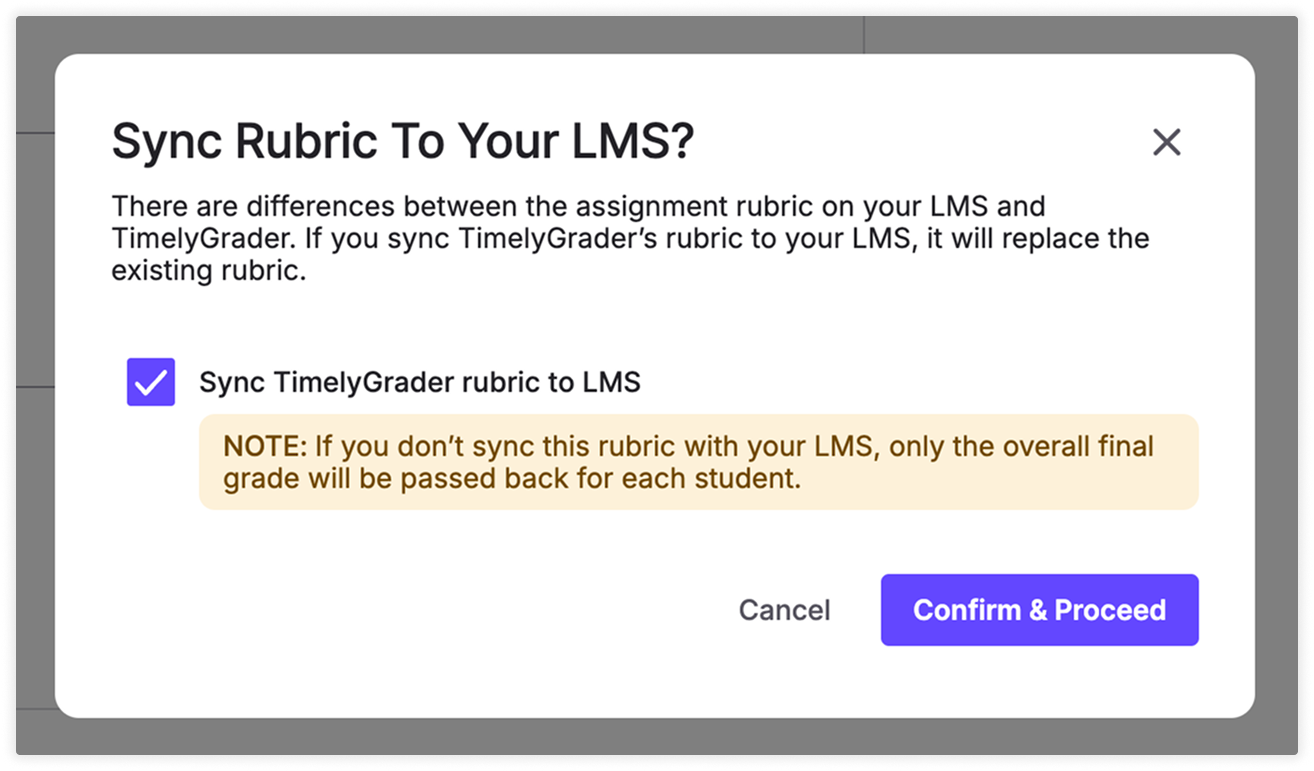
Cuando guardas o publicas una tarea importada, la ventana emergente de devolución de rúbricas pregunta si deseas sincronizar la rúbrica de vuelta con Canvas.
{% endstep %}
{% step %}
### Decide si sincronizar
Marcar **Sincronizar la rúbrica de TimelyGrader con el LMS** para enviar la rúbrica a Canvas. Reemplaza la rúbrica existente de la tarea en Canvas, o se agrega si no hay ninguna. Déjalo sin marcar para mantener Canvas tal como está.
{% endstep %}
{% step %}
### Confirmar
Confírmalo en la ventana emergente. Si sincronizaste, ahora aparecen los mismos criterios en Canvas, para que los estudiantes y los auxiliares vean la rúbrica con la que calificas.
{% endstep %}
{% endstepper %}
## Los cuestionarios
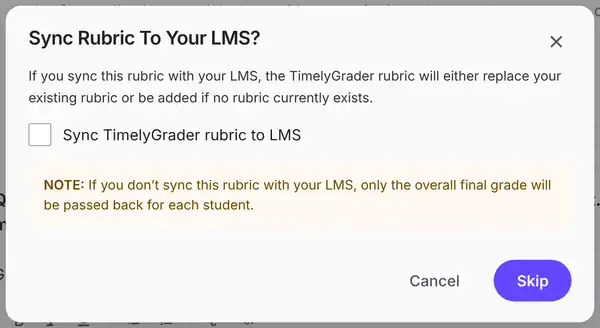
Los cuestionarios hacen la misma pregunta en el **¿Sincronizar la rúbrica con tu LMS?** diálogo, cuando guardas un cuestionario al final de la importación y otra vez cuando lo publicas. Con **Sincronizar la rúbrica de TimelyGrader con el LMS** marcado, el botón dice **Sincronizar** (o **Confirmar y sincronizar** al publicar); sin marcar, dice **Omitir**.
Consulta [Importación de un cuestionario](https://help.timelygrader.ai/es/articulos-de-ayuda-de-canvas/quizzes/import-quiz.md).
## Qué pasa si no sincronizas
| | Rúbrica sincronizada | Rúbrica no sincronizada |
| ---------------------------------- | ------------------------------------------------------------- | ----------------------------------------------------- |
| Calificación enviada a Canvas | La calificación de cada criterio, más la calificación general | Solo la calificación general |
| Retroalimentación enviada a Canvas | Retroalimentación por criterio, junto a cada criterio | Toda la retroalimentación en el cuadro de Comentarios |
{% hint style="warning" %}
La sincronización reemplaza la rúbrica en la tarea de Canvas. Si cambiaste la rúbrica en Canvas después de importarla, esos cambios se sobrescriben.
{% endhint %}
{% hint style="success" %} **Consejo de Hugo:** Sincroniza antes de enviar las calificaciones. Las calificaciones por criterio solo pueden llegar a Canvas si la tarea de Canvas tiene la misma rúbrica.
{% endhint %}
## Preguntas frecuentes
Cambié la rúbrica en TimelyGrader después de sincronizar. ¿Canvas se actualiza automáticamente?
No. Canvas solo recibe la rúbrica cuando sincronizas. Guarda o publica de nuevo y marca Sincronizar la rúbrica de TimelyGrader con el LMS para que Canvas coincida.
¿Por qué Canvas solo recibió una calificación general?
La rúbrica no se sincronizó con la tarea de Canvas. Sin ella, solo se devuelve la calificación general y la retroalimentación va en el cuadro de Comentarios.
¿Las preguntas de cuestionarios autoevaluadas se envían a Canvas?
No. Canvas ya las calificó. TimelyGrader solo envía las calificaciones de las preguntas que calificó.
¿Pueden los auxiliares sincronizar una rúbrica?
No. Los auxiliares no pueden editar la configuración de la tarea, incluida la rúbrica.
## Artículos relacionados
* [Entender el papel de las rúbricas en TimelyGrader](https://help.timelygrader.ai/es/articulos-de-ayuda-de-canvas/pagina-de-rubricas-gestionar-y-crear-rubricas-canvas/1.-entender-el-papel-de-las-rubricas-en-timelygrader.md)
* [Envío de calificaciones y retroalimentación de vuelta a Canvas](https://help.timelygrader.ai/es/articulos-de-ayuda-de-canvas/assignments/push-grades-to-canvas.md)
* [Importar o crear una tarea](https://help.timelygrader.ai/es/articulos-de-ayuda-de-canvas/assignments/importing-or-creating-an-assignment.md)

 **Consejo de Hugo:** Sincroniza antes de enviar las calificaciones. Las calificaciones por criterio solo pueden llegar a Canvas si la tarea de Canvas tiene la misma rúbrica.
{% endhint %}
## Preguntas frecuentes