

3. Usar nuestro generador de rúbricas en la configuración de la tarea
Genera una rúbrica basada en puntos a partir de los detalles de tu tarea y sincronízala con Canvas.

Convierte los detalles de tu tarea en una rúbrica estructurada basada en puntos, con niveles de calificación definidos, personaliza los criterios y las puntuaciones, y sincronízala con Canvas para una calificación más rápida y coherente.
Pasos
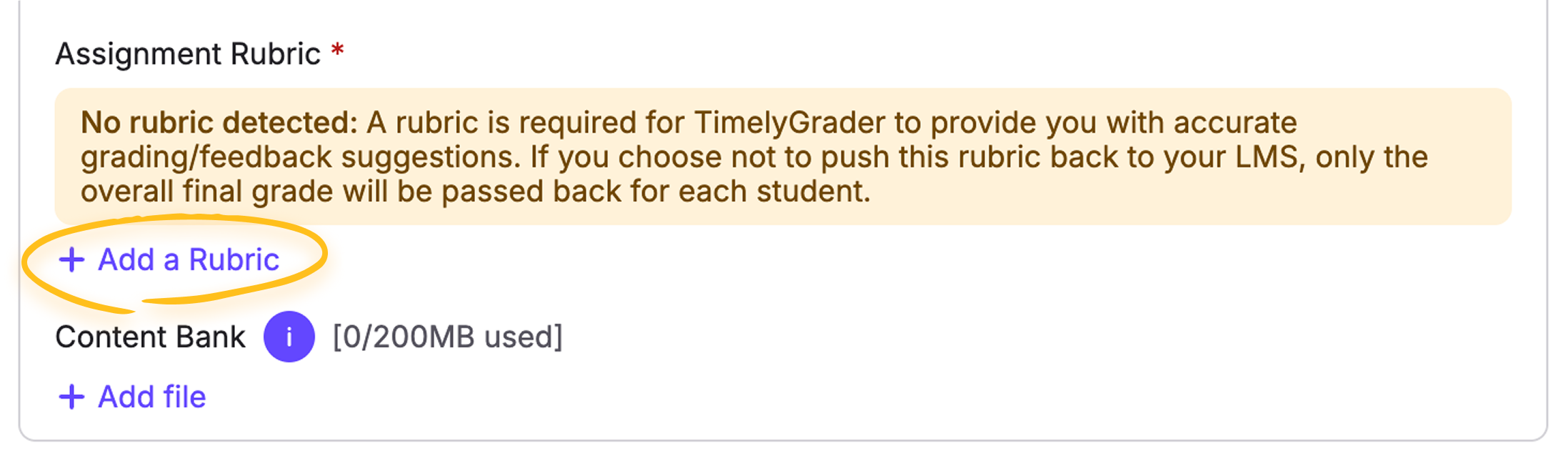

Elige los criterios y las puntuaciones
Decide cuántos criterios evaluar y, opcionalmente, nómbralos (por ejemplo, Claridad, Uso de evidencia, Formato). Establece una puntuación máxima para cada uno y elige el número de niveles de calificación, como Necesita mejorar, Cumple las expectativas y Supera las expectativas.
¿No estás seguro de los criterios? Déjalos en blanco y la IA sugerirá un conjunto adecuado para el tipo de tarea. Para establecer los tuyos, selecciona Especificar mis propios criterios e introduce nombres y descripciones.
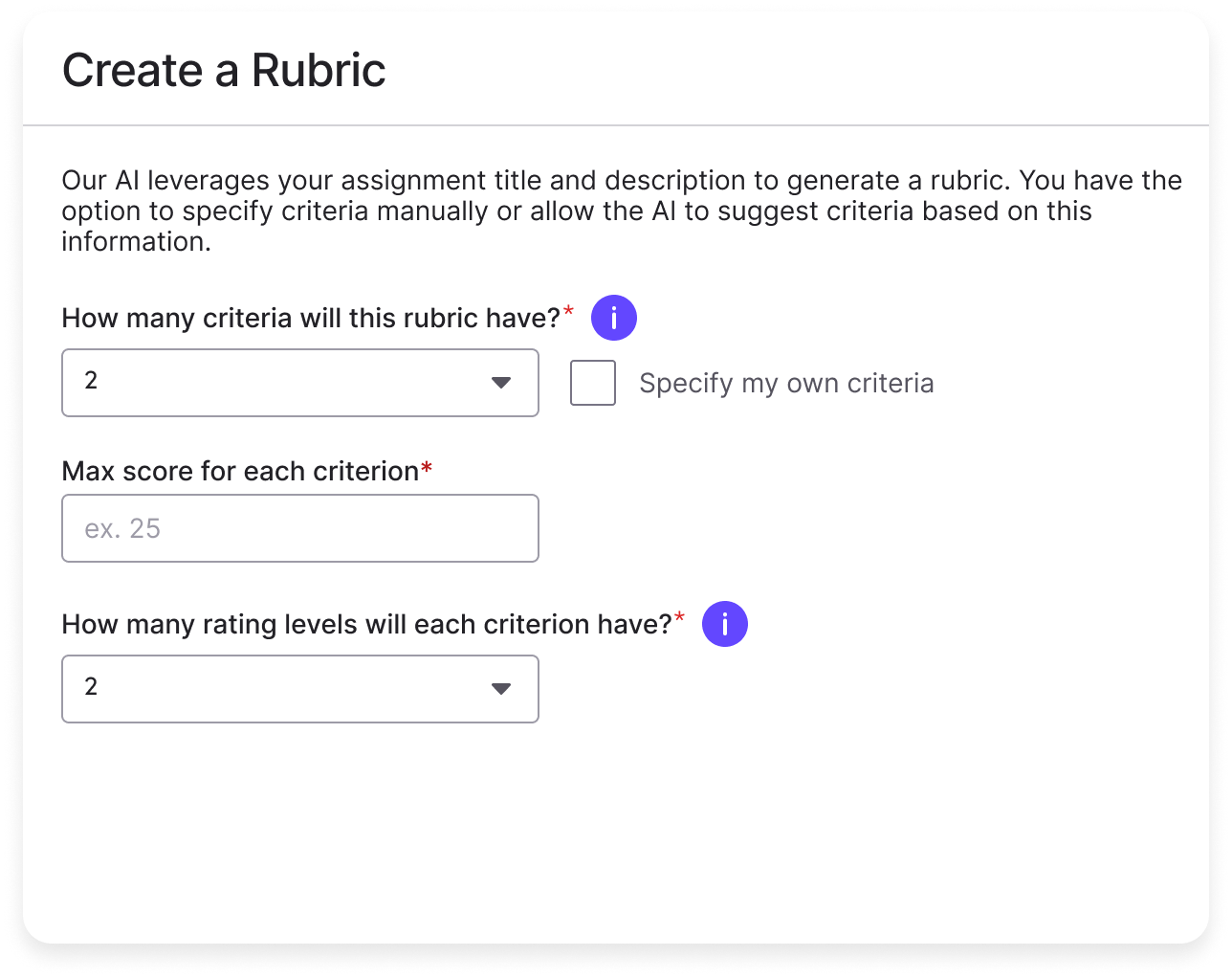
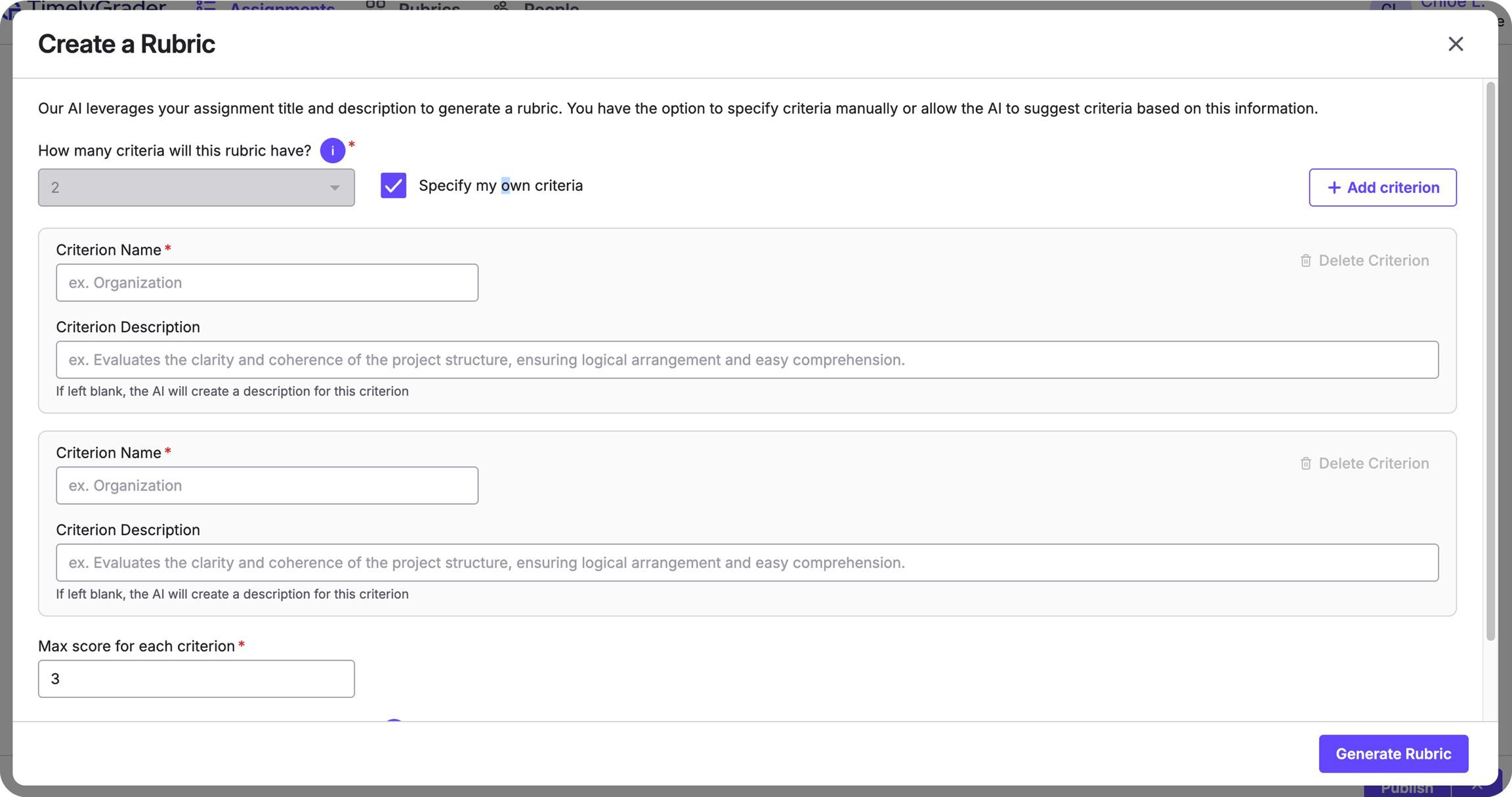
Genera la rúbrica
Haz clic en Generar rúbrica. La IA crea criterios con valores en puntos, etiqueta los niveles de calificación y redacta descriptores aptos para estudiantes que se ajustan a tu estilo de evaluación. Se ejecuta en segundo plano, así que puedes seguir trabajando; el borrador aparecerá en la sección Rúbrica cuando esté listo.
Revisa, edita y confirma
Comprueba que el borrador sea exacto, tenga el tono adecuado y encaje, y edita directamente los nombres de los criterios, los pesos en puntos o los descriptores. Para cambiar la estructura o el estilo, ajusta tus entradas y vuelve a generar. Cuando estés satisfecho, haz clic en Crear rúbrica en la parte inferior derecha.
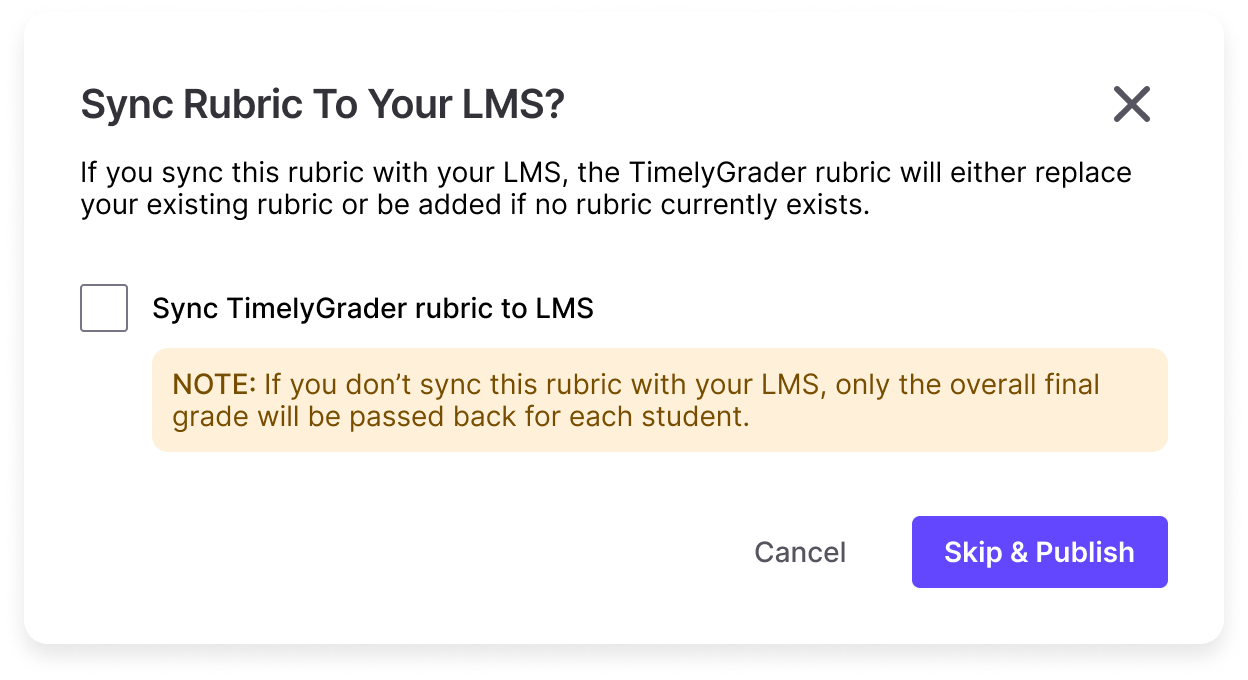
Luego haz clic en Publicar y elige Sincronizar la rúbrica de TimelyGrader con el LMS en el cuadro de diálogo para enviar la rúbrica a Canvas. Entonces los estudiantes y los asistentes docentes verán los mismos criterios que tú.
Mejores prácticas
Sé específico. Los nombres y descripciones claros de los criterios producen mejores descriptores.
Usa de 3 a 5 niveles de calificación como punto de partida, y mantén el mismo número en todos los criterios salvo que haya una razón de peso para no hacerlo.
Describe cada nivel, no solo el superior, en términos observables.
Equilibra los puntos. Mantén totales simples (por ejemplo, 100 puntos) y haz que los pesos sean significativos.
Pruébalo. Comprueba las sugerencias en algunas entregas con distintos niveles de rendimiento antes de calificar a toda la clase.
Más en Crear rúbricas claras, coherentes y sin errores.
Preguntas frecuentes
Artículos relacionados
Última actualización
¿Te fue útil?