> For the complete documentation index, see [llms.txt](https://help.timelygrader.ai/llms.txt). Markdown versions of documentation pages are available by appending `.md` to page URLs; this page is available as [Markdown](https://help.timelygrader.ai/es/articulos-de-ayuda-de-canvas/tutoriales-evaluaciones-orales-canvas/oral-defense-release.md).
# Generar y liberar preguntas de la defensa oral
Después de publicar, importa el trabajo de los estudiantes, deja que la IA redacte las preguntas de cada estudiante, revísalas y publícalas.
Publicar una Defensa Oral no permite que los estudiantes comiencen de inmediato. Las preguntas de cada estudiante se redactan a partir de su propia entrega, por lo que hay tres pasos más: importar el trabajo del estudiante, dejar que se generen las preguntas y publicarlas.
El **Calificación y retroalimentación oral** en la página de la actividad muestra en qué punto te encuentras: **Importar trabajo de estudiante**, **Generar preguntas**, **Publicar preguntas** y **Revisar respuestas**. El estado debajo del nombre de la actividad lo sigue, por ejemplo “Publicado · Preguntas no publicadas”.
{% hint style="info" %}
Hasta que publiques las preguntas, los estudiantes que abran la defensa verán “Tus preguntas aún no están listas”. Reciben una notificación cuando se publican las preguntas.
{% endhint %}
## Publicación de preguntas
{% stepper %}
{% step %}
### Importa el trabajo del estudiante
El **Importar trabajo de estudiante** la tarjeta muestra cuántas entregas están listas para importar y cuántos estudiantes no tienen entrega en el LMS. Haz clic en **Importar trabajo de estudiante** para traer los archivos de cada estudiante desde la tarea de origen.
{% endstep %}
{% step %}
### Deja que se generen las preguntas
El **Generación de preguntas** la tarjeta muestra el progreso a medida que se redactan las preguntas de cada estudiante. Se ejecuta en segundo plano, así que puedes abandonar la página. Los estudiantes aún no pueden empezar. Verán un mensaje indicando que sus preguntas se están preparando.
{% endstep %}
{% step %}
### Revisar las preguntas (opcional)
Cuando la tarjeta diga **Preguntas listas para publicar**, haz clic en **Revisar preguntas**. Elige un estudiante de la lista (usa **Buscar estudiantes** para encontrarlo) para ver sus archivos y preguntas. Cada pregunta muestra su nivel de Bloom y la parte del trabajo en la que se basa. Puedes editar o eliminar una pregunta, o hacer clic en **Agregar pregunta**. Los cambios se guardan automáticamente y solo se aplican a ese estudiante, y los estudiantes que hayas editado se etiquetan como **Editado**. Haz clic en **Listo** cuando hayas terminado.
{% endstep %}
{% step %}
### Pruébalo (opcional)
Haz clic en **Probar como estudiante** para responder las preguntas de un estudiante tal como lo harán ellos. Consulta [Probar una actividad oral como estudiante](/es/articulos-de-ayuda-de-canvas/tutoriales-evaluaciones-orales-canvas/try-as-student.md).
{% endstep %}
{% step %}
### Publicar las preguntas
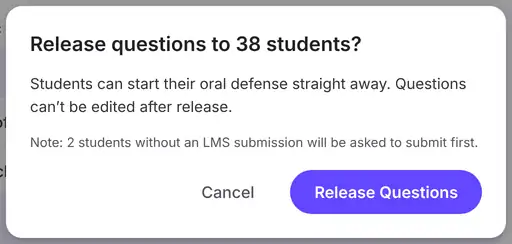
Haz clic en **Publicar preguntas**. La confirmación indica cuántos estudiantes recibirán preguntas, cuántos tienen preguntas que editaste y a cuántos se les pedirá que envíen primero porque no tienen entrega en el LMS. Haz clic en **Publicar preguntas** para confirmar. Los estudiantes pueden comenzar su defensa oral de inmediato.
{% hint style="danger" %}
Las preguntas no se pueden editar después de publicarlas. Revisa las preguntas de cualquier estudiante que quieras cambiar antes de confirmar.
{% endhint %}
{% endstep %}
{% endstepper %}
## Después de la publicación
* **Ver preguntas** muestra las preguntas de cada estudiante en modo de solo lectura. Permanecen fijas para cada estudiante, incluso en los reintentos.
* Aún puedes cambiar la configuración con **Editar** hasta que el primer estudiante envíe. Después de eso, **Editar** queda bloqueado y la página indica cuántos estudiantes han enviado. Para editar de nuevo, restablece todos los intentos.
* A los estudiantes sin entrega en el LMS se les pide que envíen en tu LMS antes de poder comenzar.
* A medida que los estudiantes envían, el panel muestra **Estado de entrega**. Una vez que todos los estudiantes hayan enviado, muestra **Listo para revisar**, con recuentos para revisar, calificados y enviados a tu LMS. Haz clic en **Comenzar revisión** (o **Continuar revisión**) para calificar. Consulta [Calificar un intento oral](/es/articulos-de-ayuda-de-canvas/tutoriales-evaluaciones-orales-canvas/oral-review.md).
## Restablecer intentos
{% stepper %}
{% step %}
### Abrir restablecimiento de intentos
Una vez que los estudiantes hayan enviado, haz clic en **Restablecer intentos** debajo de los botones en el **Calificación y retroalimentación oral** panel.
{% endstep %}
{% step %}
### Elige a quién restablecer
Elige **Estudiantes seleccionados** y marca a los estudiantes cuyos intentos quieres eliminar (usa **Buscar estudiantes que enviaron** para encontrarlos), o elige **Todos los estudiantes**.
{% endstep %}
{% step %}
### Confirmar
Haz clic en **Restablecer 1 intento**, **Restablecer 2 intentos** y así sucesivamente, o **Restablecer todos los intentos**. Luego los estudiantes pueden comenzar de nuevo, con las mismas preguntas.
{% hint style="danger" %}
Restablecer elimina los intentos seleccionados y cualquier calificación en curso. Los estudiantes conservan las mismas preguntas.
{% endhint %}
{% hint style="info" %}
Restablecer a todos los estudiantes desbloquea la configuración de nuevo hasta que alguien envíe.
{% endhint %}
{% endstep %}
{% endstepper %}
## Preguntas frecuentes
¿Qué sucede con los estudiantes que no han enviado a la tarea de origen?
Se cuentan como **Sin entrega en el LMS**. Cuando abren la defensa, se les pide primero que envíen su trabajo en tu LMS.
¿Editar las preguntas de un estudiante cambia las de los demás?
No. Las ediciones se aplican solo a ese estudiante.
¿Puedo cambiar las preguntas de un estudiante después de publicarlas?
No. Las preguntas publicadas quedan fijas. Restablecer los intentos de un estudiante le permite comenzar de nuevo, pero con las mismas preguntas.
¿Por qué no puedo hacer clic en Editar?
La configuración se bloquea una vez que un estudiante ha enviado. Restablece todos los intentos para desbloquearla, pero ten en cuenta que esto elimina esos intentos y cualquier calificación en curso.
## Artículos relacionados
* [Configurar una Defensa Oral: fuente, preguntas y rúbrica](/es/articulos-de-ayuda-de-canvas/tutoriales-evaluaciones-orales-canvas/oral-defense-setup.md)
* [Probar una actividad oral como estudiante](/es/articulos-de-ayuda-de-canvas/tutoriales-evaluaciones-orales-canvas/try-as-student.md)
* [Calificar un intento oral](/es/articulos-de-ayuda-de-canvas/tutoriales-evaluaciones-orales-canvas/oral-review.md)