

3. Cómo calificar entregas con TimelyGrader
Revisa y confirma las calificaciones y los comentarios en la vista de calificación.

Una vez que las entregas terminen de procesarse, revisa las calificaciones y comentarios sugeridos por TimelyGrader y luego toma tú mismo las decisiones finales.
Pasos
Abre la vista de calificación
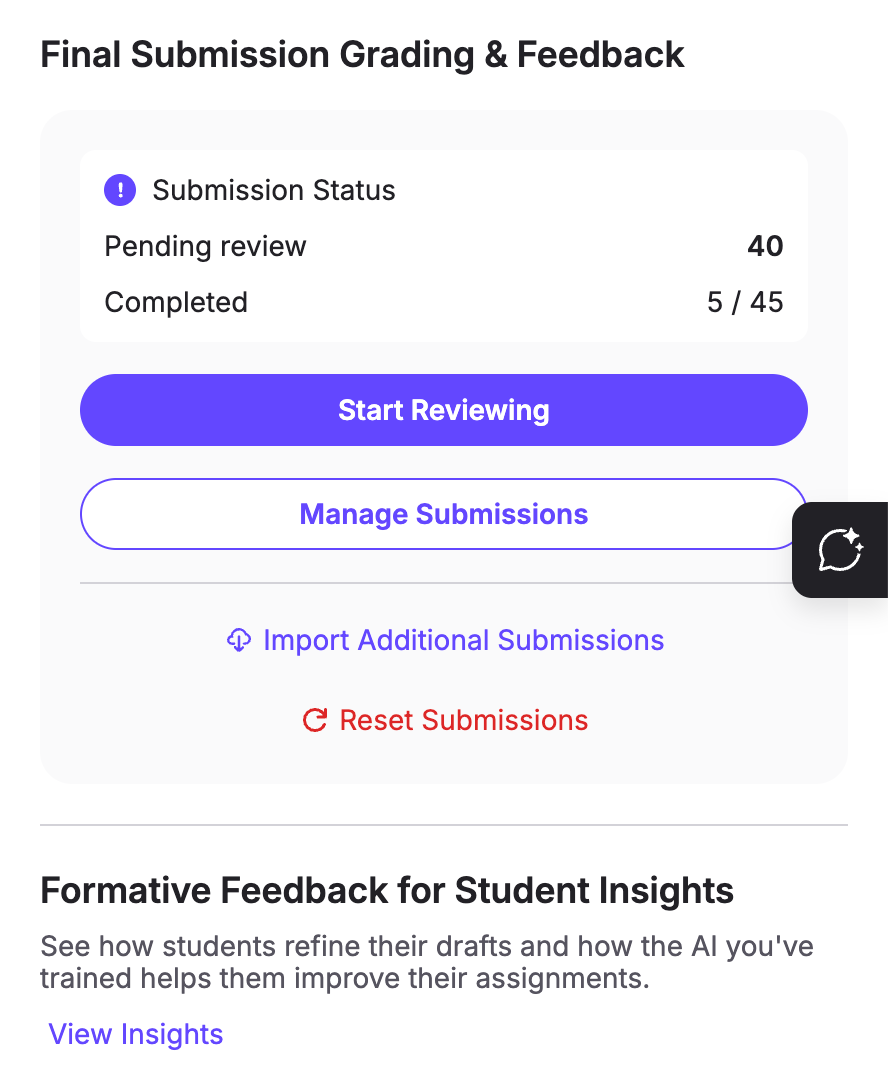
Abre la tarea y haz clic en Administrar entregaso Comenzar a revisar para empezar con la primera entrega lista para calificar.
 Consejo de Hugo: ¿Necesitas traer primero las entregas? Consulta Importación o carga de entregas.
Selecciona calificaciones
La vista de calificación se abre en la primera entrega lista para calificar, con la rúbrica en la barra lateral derecha. Selecciona un criterio para ver la calificación sugerida por TimelyGrader, la razón detrás de ella y las anotaciones resaltadas en la entrega.
Ingresa una calificación seleccionando un nivel de valoración o escribiendo puntos en el Pts campo. Para aplicar sugerencias en lote, haz clic en Aceptar sugerencias en cualquier momento; solo completa los criterios que aún no hayas calificado.
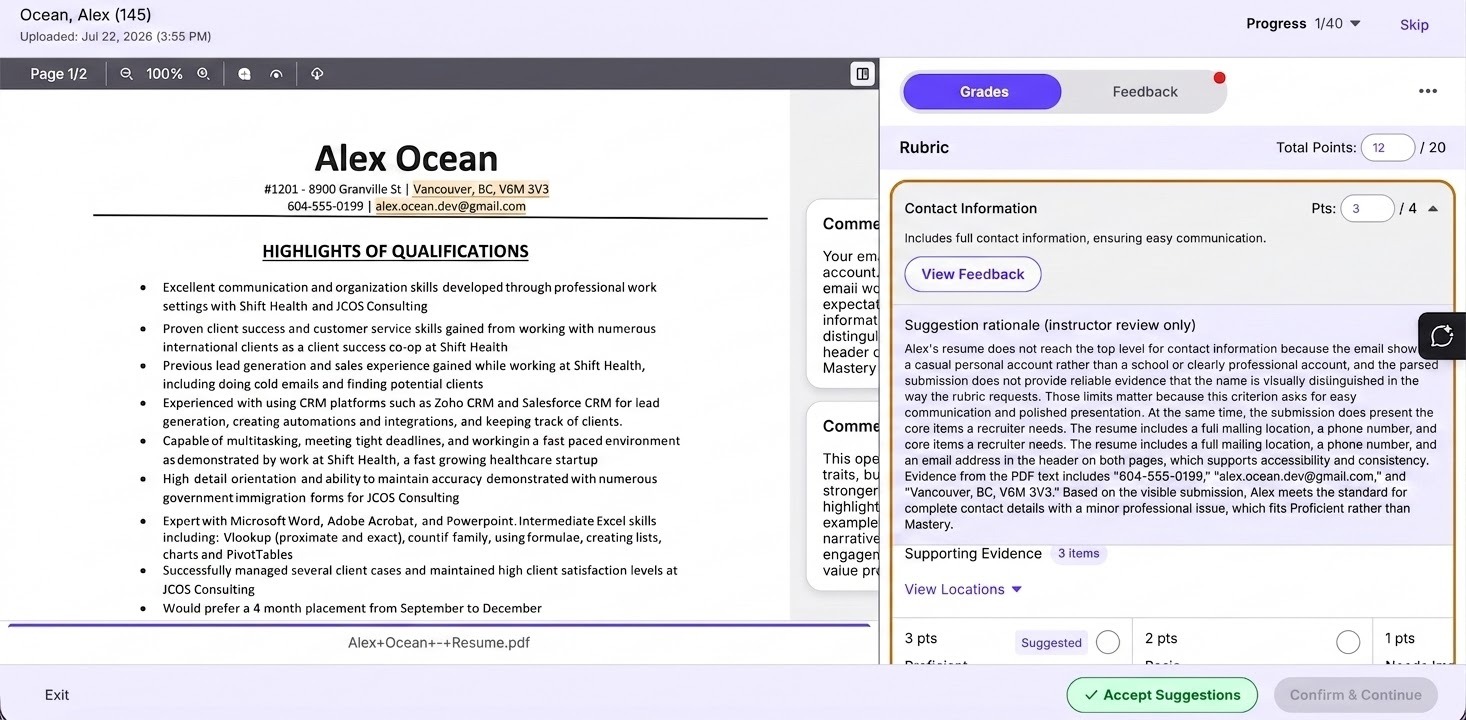
Consejo de Hugo: Usa el menú desplegable de Progreso para ir directamente a una entrega específica.
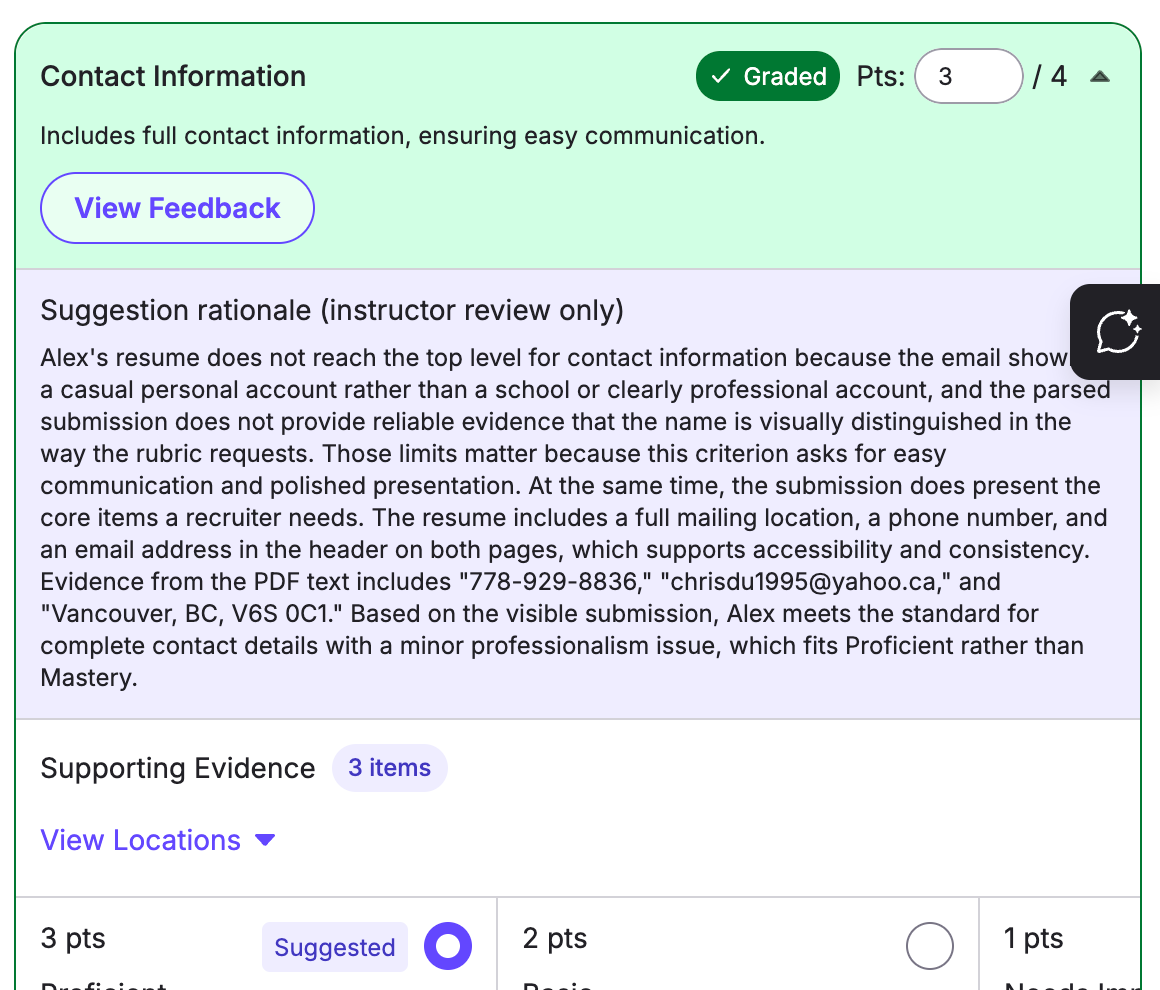
Consejo de Hugo: Si una puntuación queda entre dos niveles de valoración, escribe una puntuación personalizada. Los decimales funcionan.
Revisar y revisar comentarios
Cambia a la pestaña de comentarios en la parte superior de la barra lateral derecha. Un punto rojo significa que hay comentarios que aún no has visto. Al seleccionar un comentario se resaltan las anotaciones a las que se refiere.
Haz clic en cualquier cuadro de comentarios para editarlo. Los cambios se guardan automáticamente cuando haces clic fuera de él.

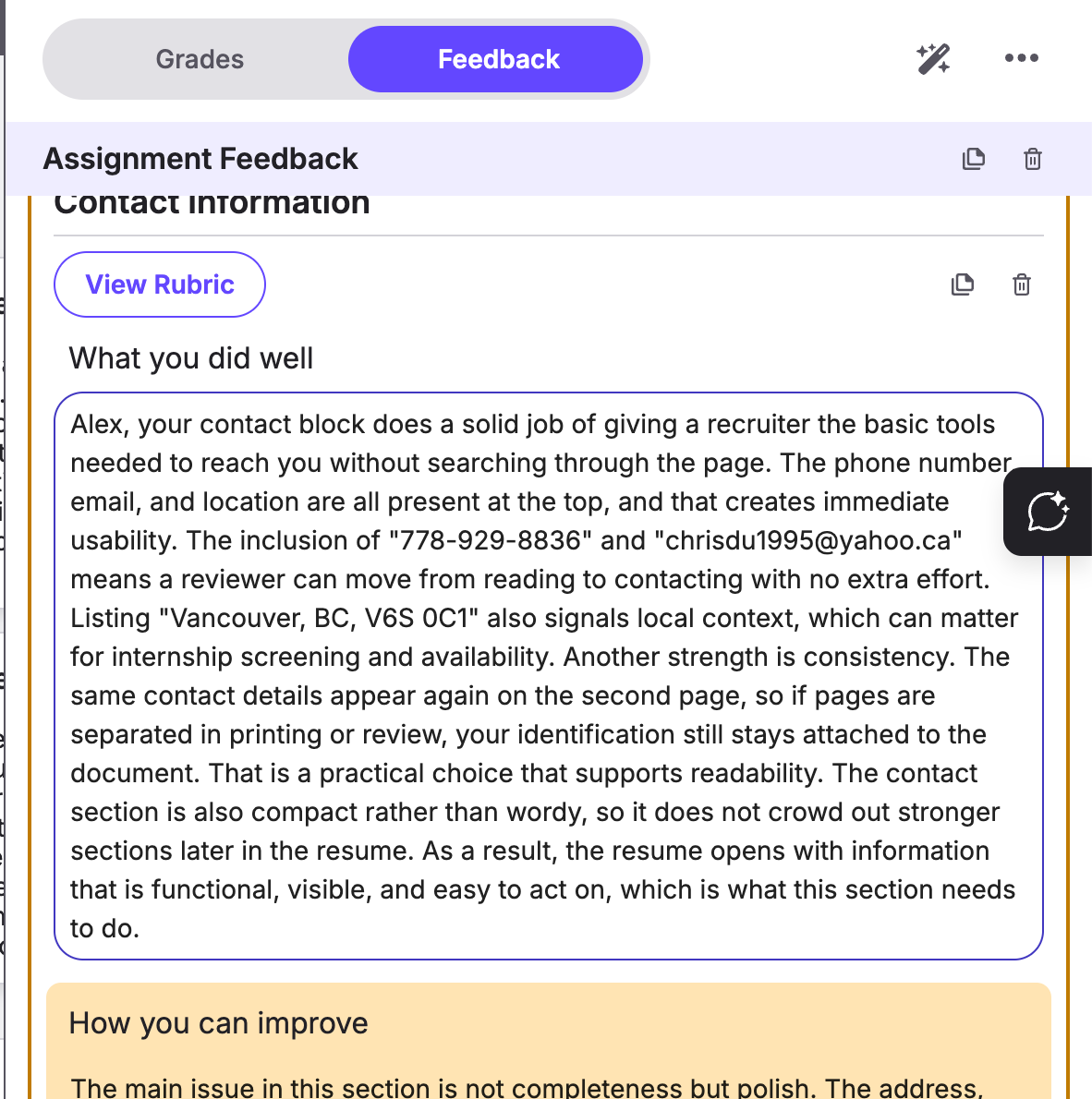
Consejo de Hugo: La estructura predeterminada es Comentarios basados en rúbrica, con un elemento por criterio. Puedes cambiar la estructura en Configuración de comentarios; consulta Avanzado: personalización de comentarios. Lo que dicen los comentarios sigue la justificación de la calificación, así que para cambiar su contenido, ajusta Configuración de calificación primero.
Artículos relacionados
Última actualización
¿Te fue útil?