Saltar al contenido
For the complete documentation index, see llms.txt. This page is also available as Markdown.

2. Importar o cargar entregas para calificación y retroalimentación

Importa las entregas desde D2L o súbelas tú mismo para generar sugerencias de calificación y comentarios.

Cómo incorporas el trabajo de los estudiantes depende de cómo se configuró la tarea:

  • Tareas importadas de D2L están vinculadas a D2L, así que importas los envíos desde D2L.

  • Tareas creadas en TimelyGrader necesitan que se carguen los envíos.

Los intentos de cuestionario se obtienen desde la página de Cuestionarios en su lugar. No se pueden importar automáticamente desde D2L: exporta los intentos de D2L como un CSV y súbelo en la página de página de Cuestionarios de TimelyGrader. Consulta Configuración de cuestionarios. Importar envíos es para instructores: los asistentes de docencia no pueden importar y solo ven los envíos en sus secciones asignadas.

Importación de envíos

1

Abre la tarea para la que deseas importar envíos

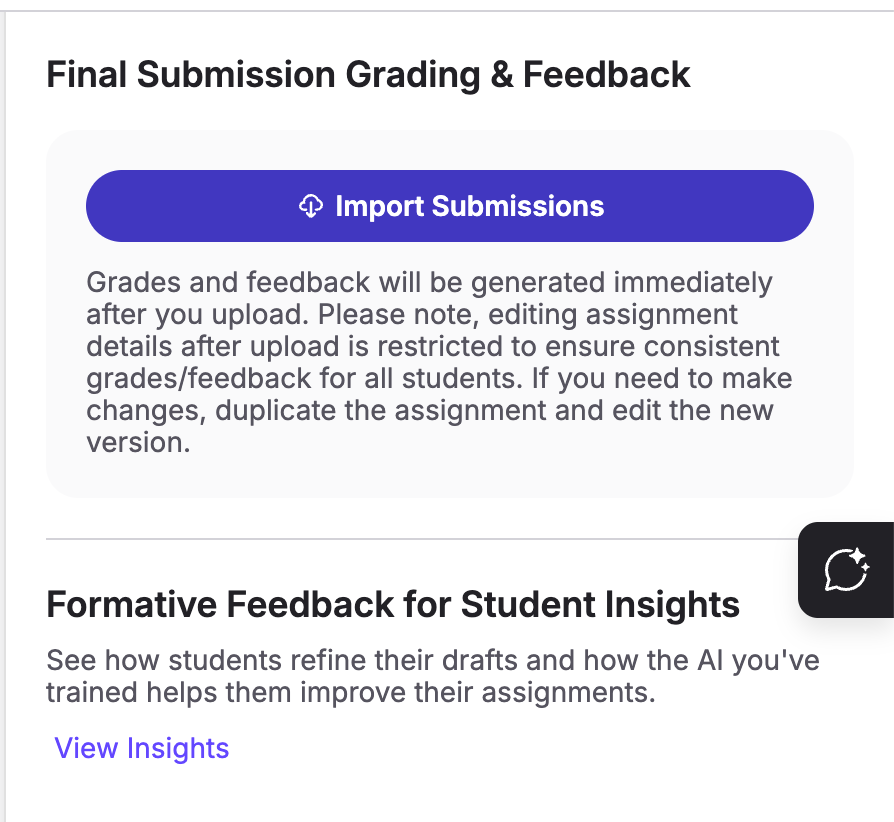
Una vez que estés viendo la página de la tarea, encontrarás el Importar envíos botón en el panel derecho.

The Import Submissions button in the right sidebar
2

Confirma el número de envíos

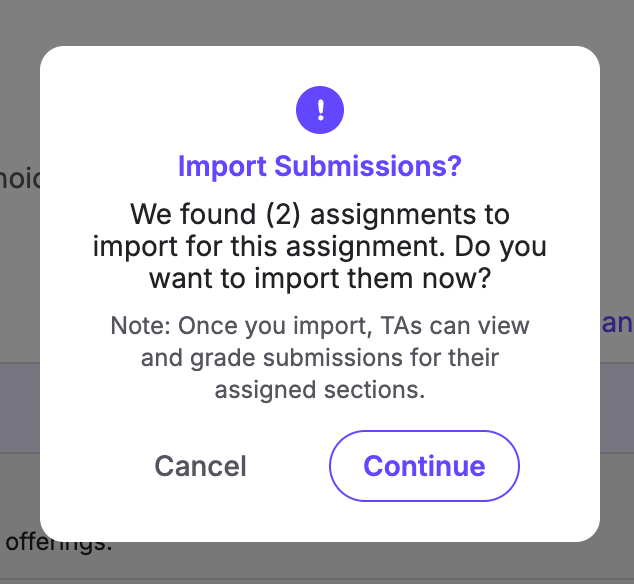
Una ventana emergente muestra cuántos envíos de D2L se importarán. Si el conteo es correcto, haz clic en Continuar.

Confirming the submission count
3

Sube los envíos importados

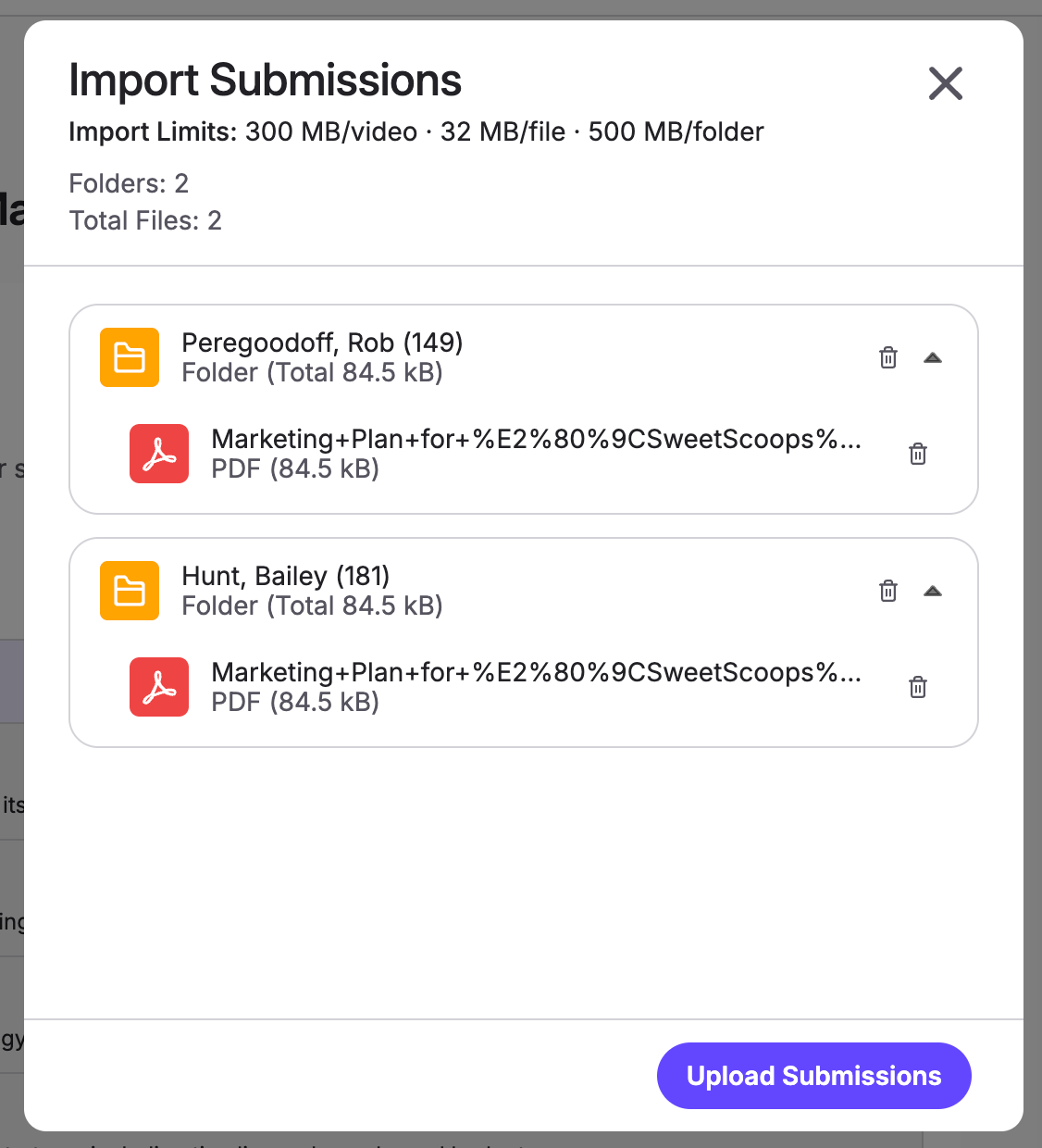
Si no hay errores, haz clic en Subir envíos para enviarlos a TimelyGrader. Los archivos se agrupan en una carpeta por estudiante, así que un estudiante puede tener más de un archivo en un envío.

Imported submissions grouped by student
4

Espera mientras se procesan los envíos

El procesamiento comienza inmediatamente y su progreso se muestra en la barra lateral derecha. Puede tardar unos minutos. Cuando termine, haz clic en Comenzar a revisar para ver cada envío, consultar las sugerencias de calificación y retroalimentación, editarlas y finalizar las calificaciones.
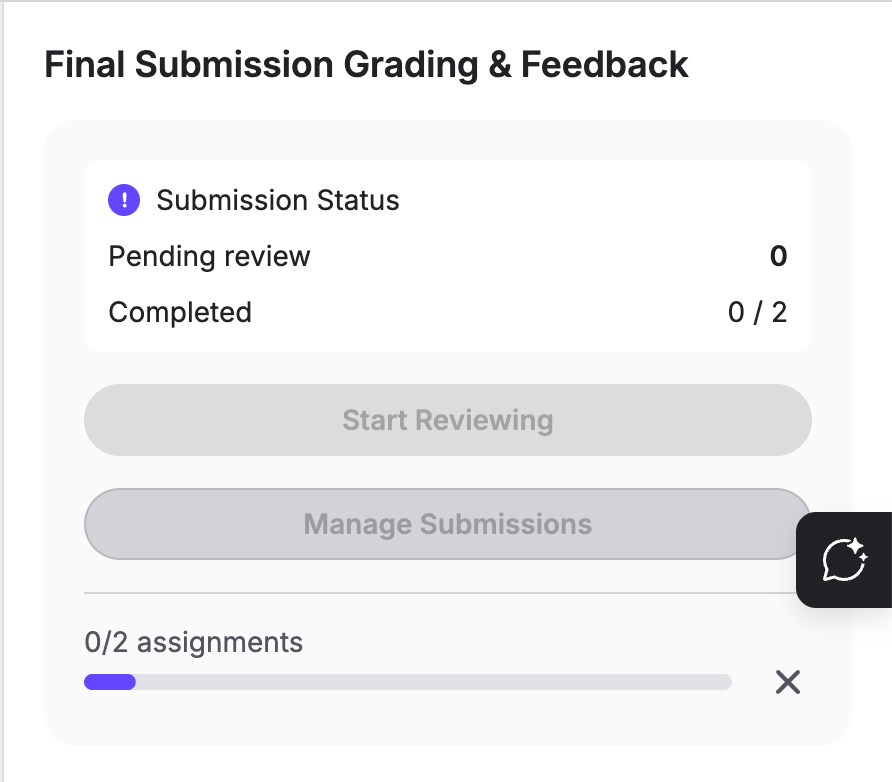
Processing progress in the right sidebar

Subiendo envíos

1

Abre la tarea

En la página de Tareas, selecciona la tarea.

2

Subir envíos

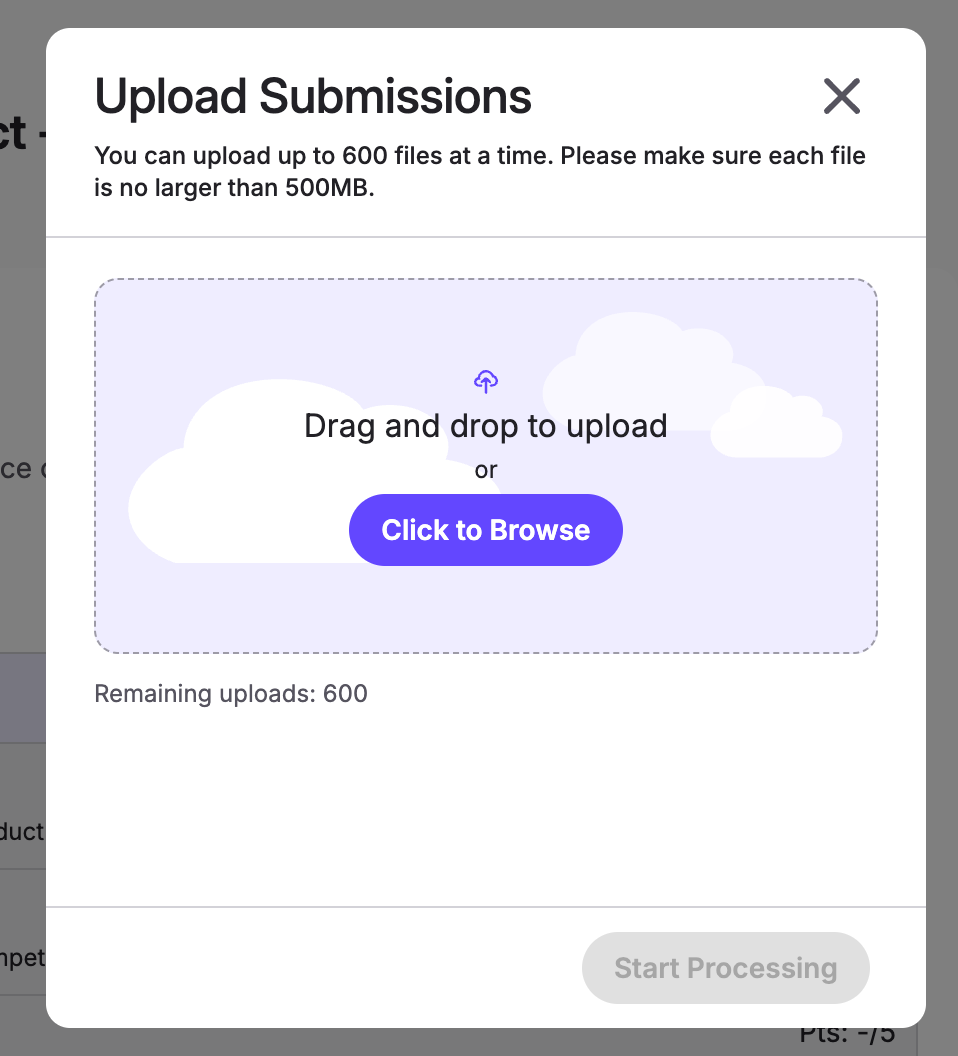
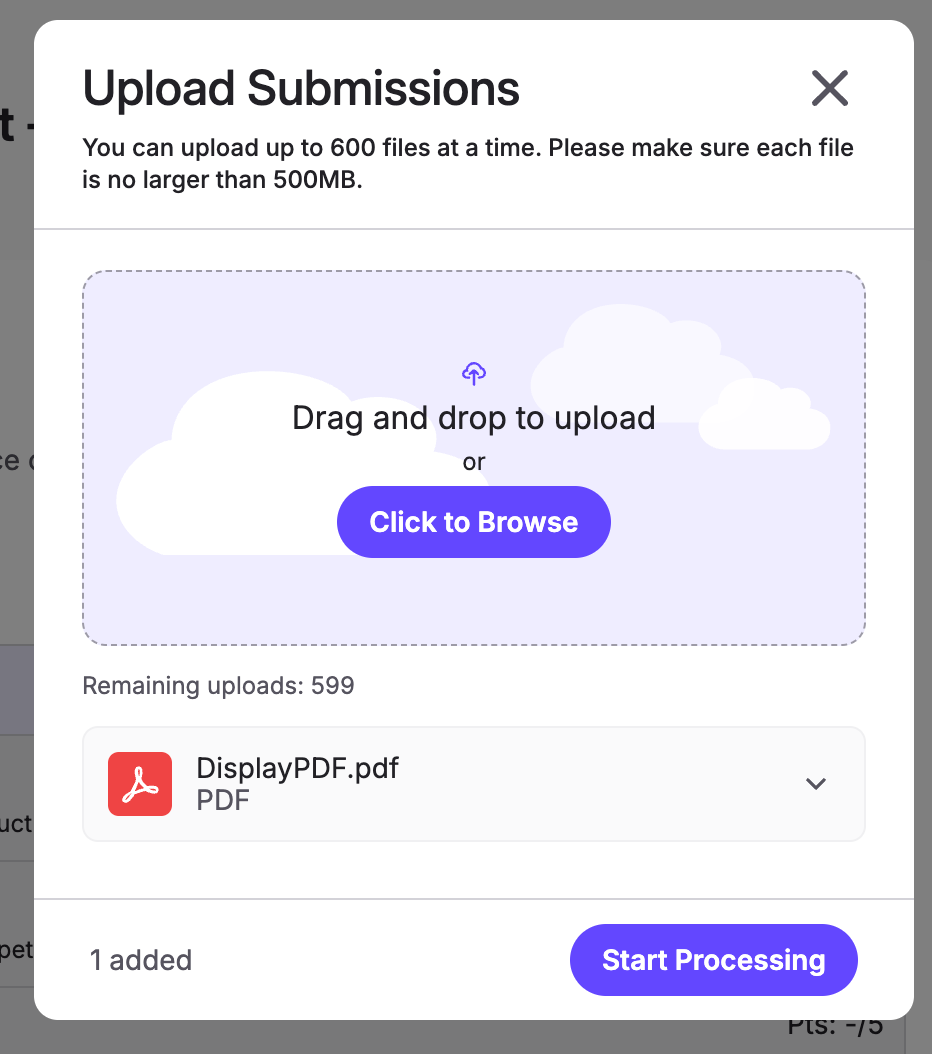
En la barra lateral derecha, debajo de Calificación y retroalimentación de la entrega final, haz clic en Subir envíos. Haz clic en Haz clic para explorar para elegir archivos, o arrástralos y suéltalos en el área de carga.

The Upload Submissions pop-up

Tipos de archivo aceptados: .pdf, .doc, .docx, .xls, .xlsx, .ppt, .pptx y .csv. Puedes cargar hasta 600 archivos, cada uno de menos de 30 MB. Añade todos los envíos antes de comenzar el procesamiento.

3

Iniciar el procesamiento

Una vez que se haya añadido cada envío, haz clic en Iniciar procesamiento para generar sugerencias de calificación y retroalimentación.

The Start Processing button
4

Espera mientras se procesan los envíos

El progreso se muestra en la barra lateral derecha y puedes irte y volver mientras se ejecuta. Cuando termine, haz clic en Comenzar a revisar.

Reiniciando los envíos

¿Importaste o subiste los archivos incorrectos, o necesitas cambiar los detalles de la tarea? Reinicia las calificaciones y la retroalimentación de la tarea. Consulta Cómo restablecer calificaciones y retroalimentación.

Artículos relacionados

Última actualización

¿Te fue útil?