> For the complete documentation index, see [llms.txt](https://help.timelygrader.ai/llms.txt). Markdown versions of documentation pages are available by appending `.md` to page URLs; this page is available as [Markdown](https://help.timelygrader.ai/es/articulos-de-ayuda-de-d2l/assignments/new-submissions.md).
# Cómo manejamos los nuevos envíos
Qué sucede cuando un estudiante vuelve a enviar una tarea que ya has importado.
¿Qué sucede cuando un estudiante hace una nueva entrega para una tarea existente? Depende de hasta dónde llegó la entrega anterior.
## Escenario 1: La entrega anterior no se importó
TimelyGrader importa la entrega más reciente con todos sus archivos. Esto suele ocurrir cuando un estudiante cargó el archivo incorrecto o le faltó uno. Como aún no se ha enviado ninguna calificación, usa **Enviar entradas faltantes** para enviar la calificación a D2L.
{% hint style="info" %}
Si le pides a un estudiante que envíe solo el archivo faltante sin volver a cargar los demás, TimelyGrader importa solo los archivos de la entrega más reciente.
{% endhint %}
## Escenario 2: La entrega anterior se importó, pero no se calificó
TimelyGrader reemplaza la entrega existente por la nueva, así que solo calificas la versión más reciente, y la calificación y los comentarios que envíes reflejarán eso. Usa **Enviar entradas faltantes**.
## Escenario 3: La entrega anterior se importó y se calificó
Este es el caso más complejo y normalmente ocurre cuando les das a los estudiantes otra oportunidad de mejorar su calificación.
Por ejemplo, la primera entrega del Estudiante A se importa y se califica. Luego el Estudiante A vuelve a enviar. La incorporas con **Importar entregas adicionales**, y TimelyGrader te pide que la revises y la califiques de nuevo. La nueva calificación y los comentarios reemplazan las entradas existentes del estudiante en TimelyGrader.
Lo que hagas después depende de si ya habías enviado las calificaciones de vuelta:
* **Aún no enviado:** envía las calificaciones y comentarios más recientes con **Enviar entradas faltantes**. No se necesita nada más.
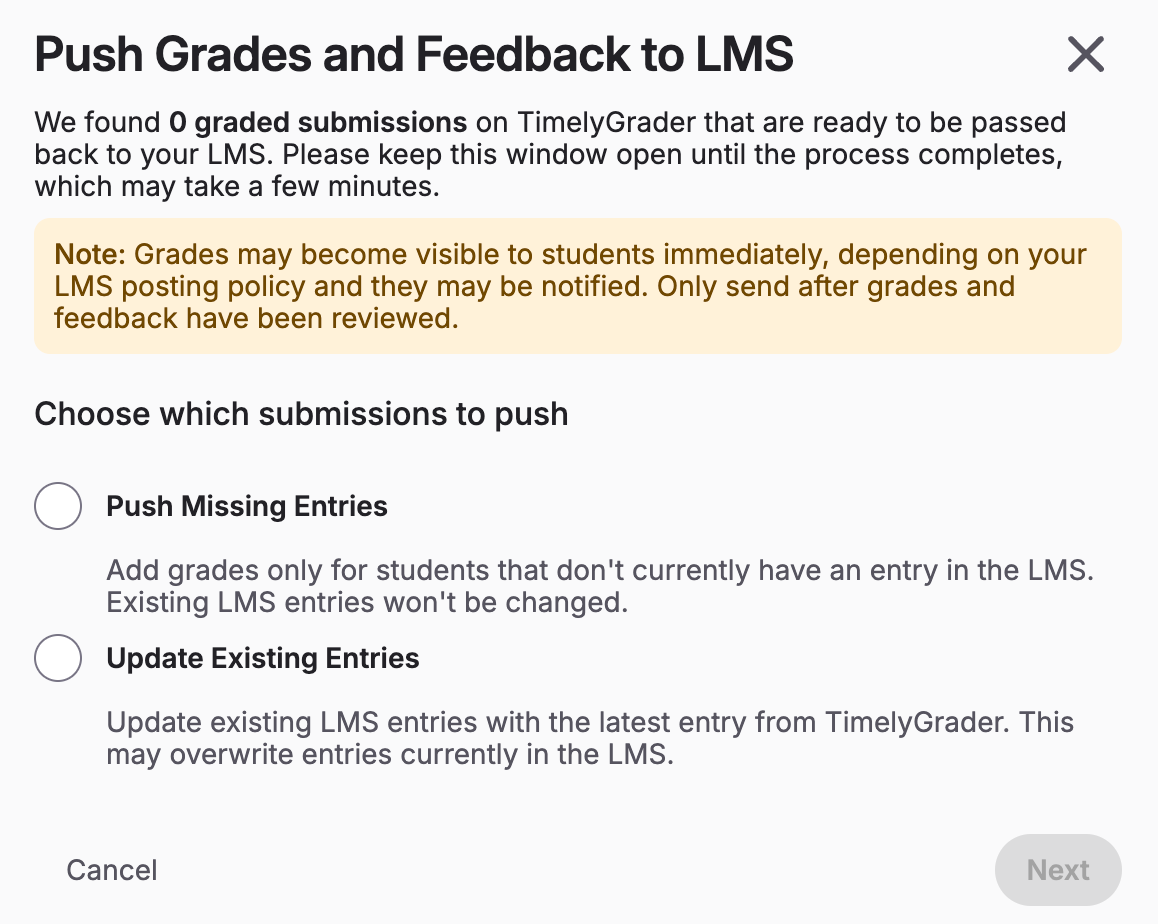
* **Ya enviado:** usa **Actualizar entradas existentes** para actualizar la calificación de ese estudiante en D2L.
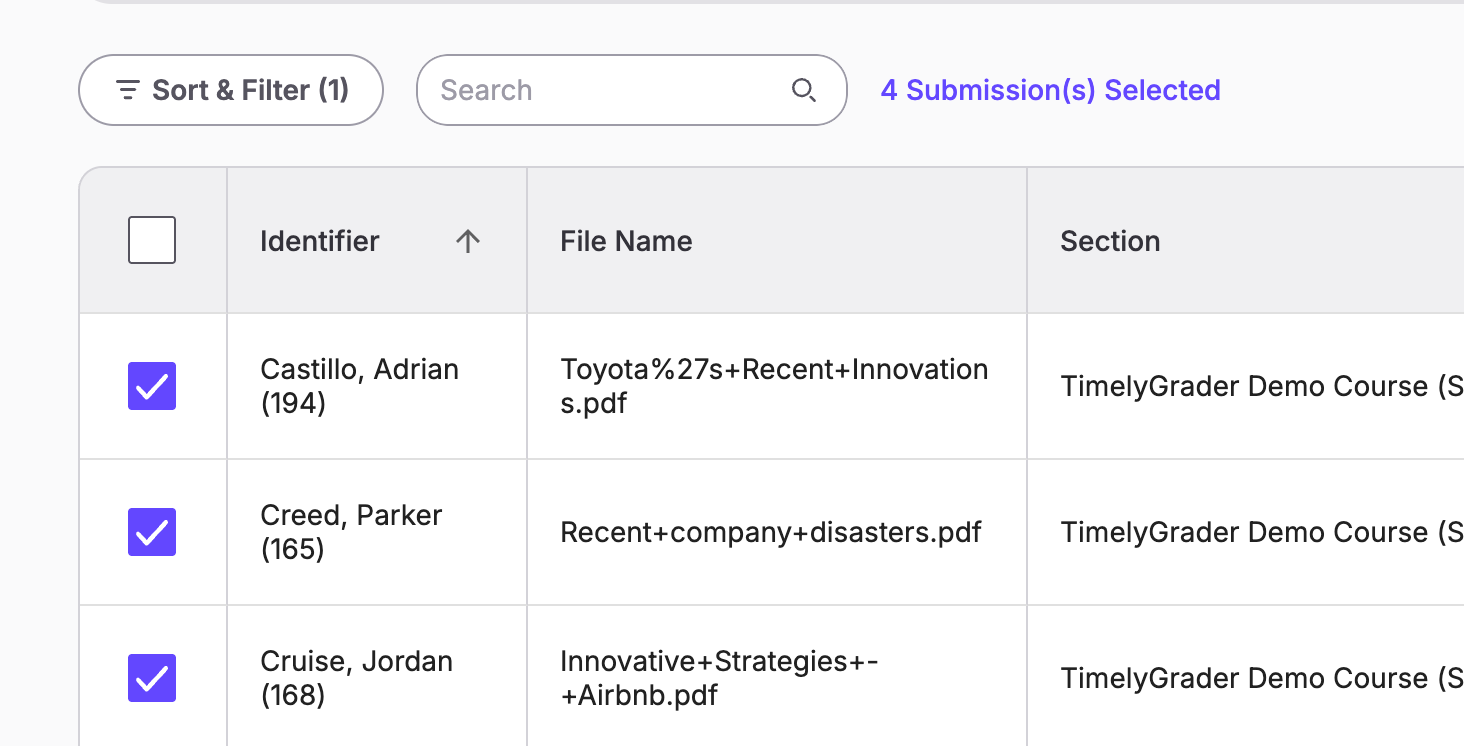
{% hint style="success" %} **Consejo de Hugo:** Puedes seleccionar varios estudiantes y actualizar sus entradas a la vez.
{% endhint %}
## Artículos relacionados
* [Enviar calificaciones y comentarios de vuelta a D2L](/es/articulos-de-ayuda-de-d2l/assignments/push-grades-to-d2l.md)
* [Cómo gestionamos los archivos no compatibles](/es/articulos-de-ayuda-de-d2l/assignments/unsupported-files.md)
* [Importación o carga de entregas para calificación y retroalimentación](/es/articulos-de-ayuda-de-d2l/assignments/import-submissions.md)

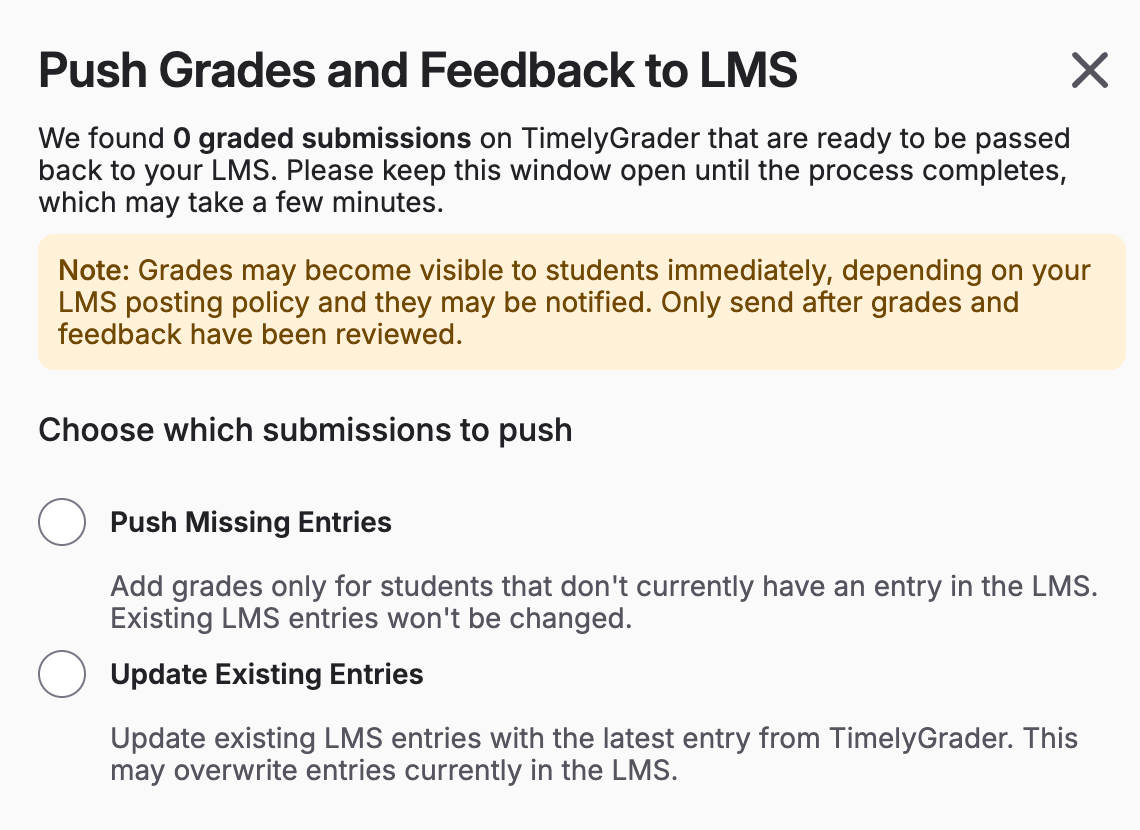
 **Consejo de Hugo:** Puedes seleccionar varios estudiantes y actualizar sus entradas a la vez.
{% endhint %}
**Consejo de Hugo:** Puedes seleccionar varios estudiantes y actualizar sus entradas a la vez.
{% endhint %}