> For the complete documentation index, see [llms.txt](https://help.timelygrader.ai/llms.txt). Markdown versions of documentation pages are available by appending `.md` to page URLs; this page is available as [Markdown](https://help.timelygrader.ai/es/articulos-de-ayuda-de-d2l/assignments/sync-roster.md).
# Cómo sincronizar tu lista manualmente
Importa tu lista de clase de D2L a TimelyGrader para que cada instructor y estudiante quede vinculado a sus tareas.
Mantener la lista de participantes actualizada garantiza que cada instructor y estudiante esté vinculado a las tareas correctas. La sincronización obtiene la lista de miembros más reciente directamente de D2L.
Sincroniza tu lista de participantes cuando:
* necesites invitar a nuevos instructores, asistentes de cátedra o estudiantes,
* los estudiantes se han inscrito recientemente en el curso, o
* quieres asegurarte de que la lista de participantes de TimelyGrader esté actualizada.
{% hint style="info" %}
TimelyGrader intenta sincronizar la lista de participantes la primera vez que inicias un curso. No vuelve a sincronizarse en los inicios posteriores, así que después debes sincronizarla manualmente.
{% endhint %}
## Pasos
{% stepper %}
{% step %}
### Abre Personas
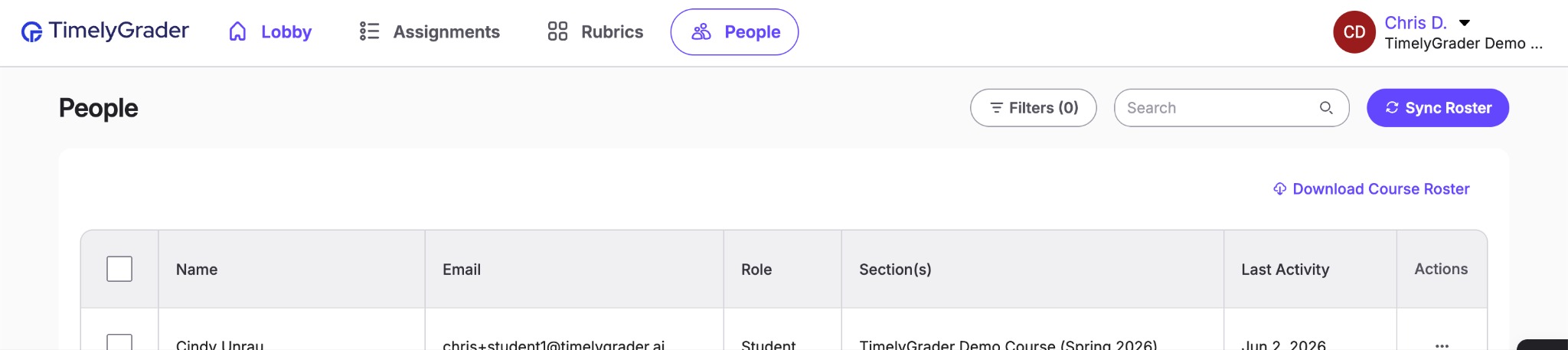
Ve a la **Personas** de la página y haz clic en **Sincronizar lista de participantes**.
{% endstep %}
{% step %}
### Espera mientras se revisa la lista de participantes
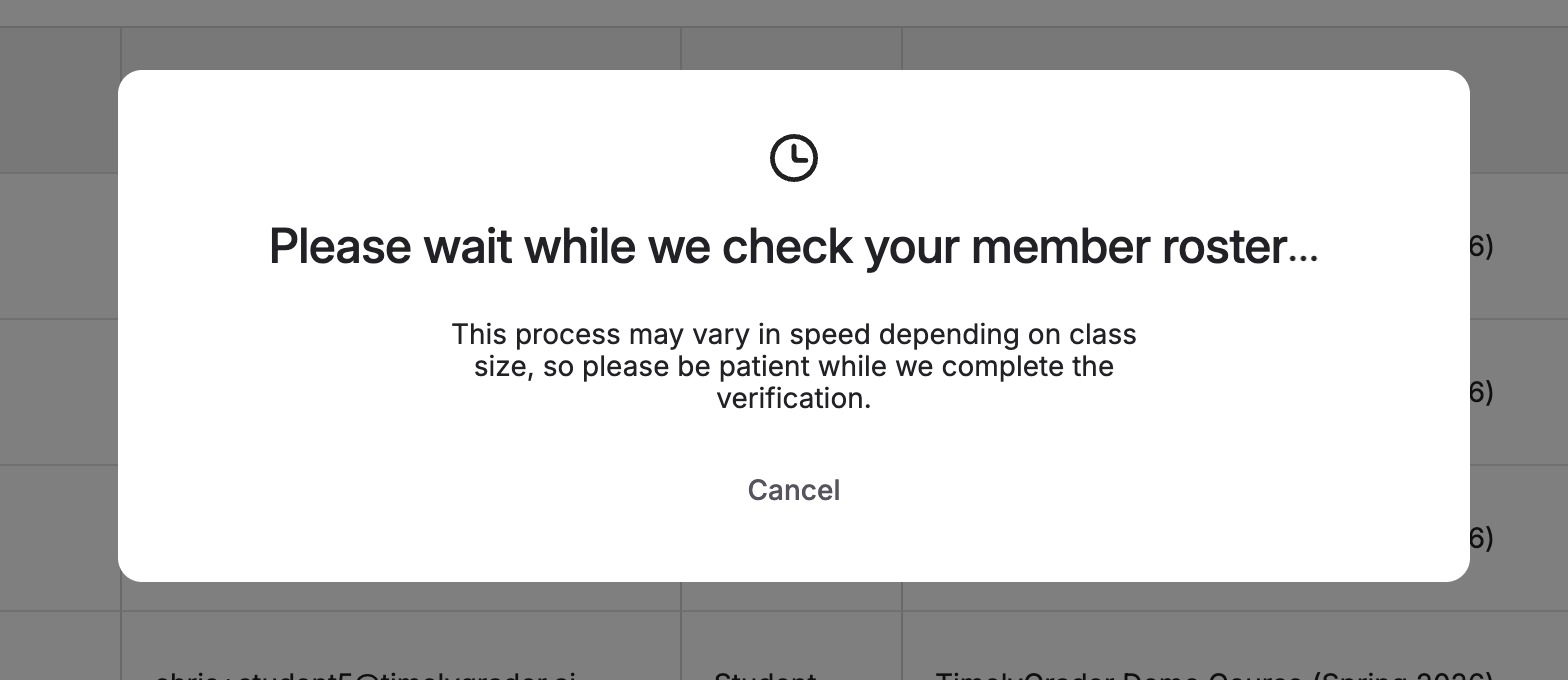
TimelyGrader comprueba la lista de miembros en D2L.
{% endstep %}
{% step %}
### Revisa los cambios
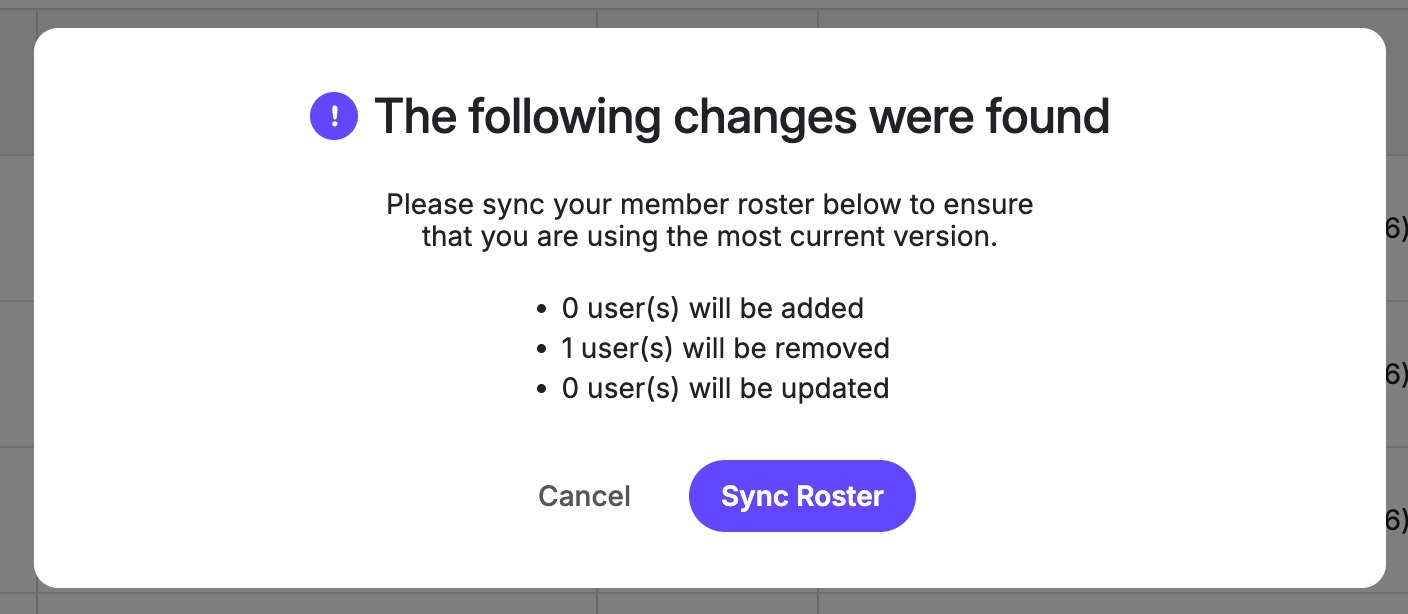
Revisa los cambios propuestos para tu lista de participantes de TimelyGrader.
{% endstep %}
{% step %}
### Aplícalos
Haga clic en **Sincronizar lista de participantes** para aplicar los cambios!
{% endstep %}
{% endstepper %}
## Lectura de la lista de participantes y asignación de asistentes de cátedra
Haz clic en un encabezado de columna para ordenar la lista de participantes, o usa los filtros para acotarla.
También puedes asignar manualmente roles de asistente de cátedra. Los asistentes de cátedra trabajan solo dentro de sus secciones asignadas:
* **Los asistentes de cátedra pueden** revisar la descripción de la tarea, la configuración y la rúbrica, y revisar los envíos de los estudiantes en sus secciones.
* **Los asistentes de cátedra no pueden** importar tareas, borrar nada, devolver calificaciones, editar la configuración de la tarea (rúbrica, configuración de funciones, etc.), ni ver envíos fuera de sus secciones.
## Artículos relacionados
* [Lo que los estudiantes ven en TimelyGrader](/es/articulos-de-ayuda-de-d2l/assignments/what-students-see.md)
* [Cómo manejamos los nuevos envíos](/es/articulos-de-ayuda-de-d2l/assignments/new-submissions.md)
* [Importar o crear una tarea](/es/articulos-de-ayuda-de-d2l/assignments/importing-or-creating-an-assignment.md)