> For the complete documentation index, see [llms.txt](https://help.timelygrader.ai/llms.txt). Markdown versions of documentation pages are available by appending `.md` to page URLs; this page is available as [Markdown](https://help.timelygrader.ai/es/articulos-de-ayuda-de-d2l/assignments/unsupported-files.md).
# Cómo gestionamos los archivos no compatibles
Tipos y tamaños de archivo admitidos, qué ocurre con los archivos no admitidos y cómo la configuración de D2L los impide.
¿Qué ocurre cuando un estudiante sube un archivo que TimelyGrader no puede procesar?
## Tipos de archivo compatibles
Los estudiantes pueden entregar varios archivos, por lo que es posible una variedad de tipos. TimelyGrader actualmente admite **.pdf, .docx, .doc, .xls, .xlsx, .csv, .ppt, .pptx, .mp4 y .mov**.
## Tamaños de archivo compatibles
Un tipo de archivo compatible aún puede ser demasiado grande:
* Documentos escritos (PDF, Word, Excel): cada archivo por debajo de **30 MB**.
* Archivos de video: cada archivo por debajo de **300 MB**.
* La entrega total de cada estudiante: no más de **500 MB**.
## Cuando un estudiante sube un archivo no compatible
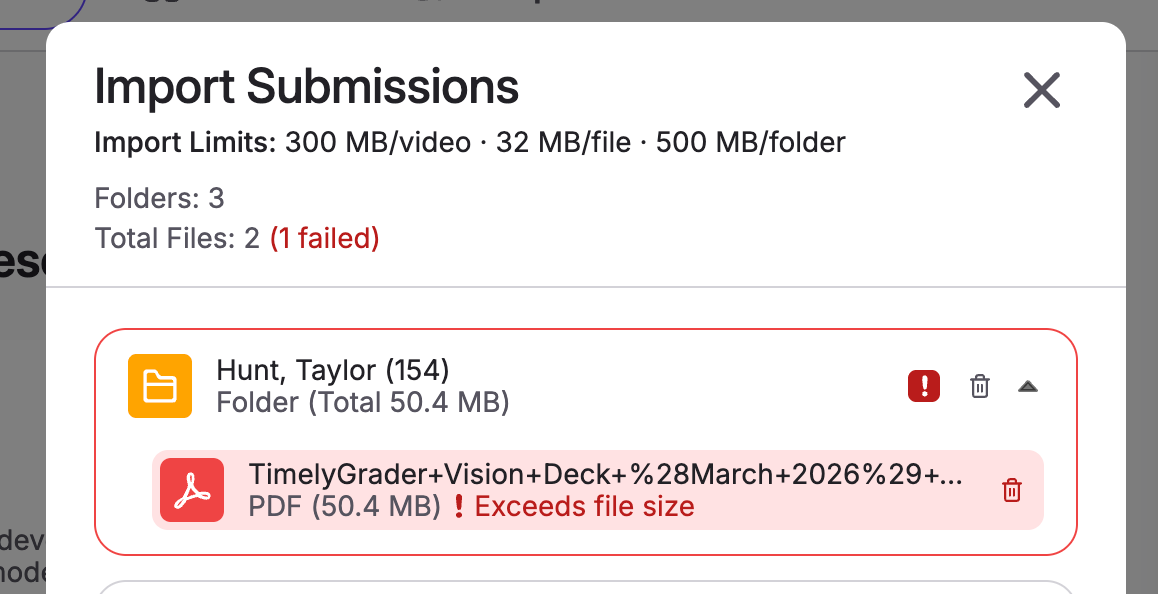
Los archivos no compatibles, como un archivo .pages o un PDF de 50 MB, siguen apareciendo en TimelyGrader para que pueda verlos, y TimelyGrader indica si el problema es el tipo de archivo o su tamaño.
{% hint style="warning" %}
Elimine los archivos problemáticos antes de continuar con la importación. De lo contrario, obtendrá errores más adelante, como que el trabajo de los estudiantes se analice sin todos sus archivos. Este paso es obligatorio para limpiar la importación de cualquier error.
{% endhint %}
Pídale al estudiante que vuelva a enviarlo con un tipo de archivo y un tamaño compatibles, y luego importe de nuevo.
## Evítelo con la configuración de su tarea de D2L
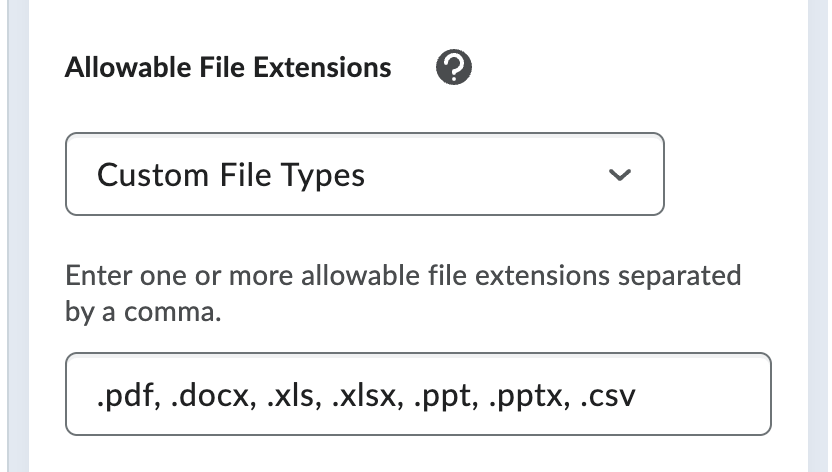
En la configuración de su tarea de D2L, seleccione **Solo PDF** o **Tipos de archivo personalizados** para que los estudiantes solo puedan subir archivos que TimelyGrader pueda procesar. Para **Tipos de archivo personalizados**, puede pegar esta lista de extensiones:
```
.pdf, .docx, .doc, .xls, .xlsx, .ppt, .pptx, .csv, .mov, .mp4
```
{% hint style="info" %}
Restringir los tipos de archivo no impide que los archivos superen los límites de tamaño. Mencione también los límites en la descripción de su tarea.
{% endhint %}
## Artículos relacionados
* [Cómo gestionamos las nuevas entregas](/es/articulos-de-ayuda-de-d2l/assignments/new-submissions.md)
* [Importar o cargar entregas para calificación y retroalimentación](/es/articulos-de-ayuda-de-d2l/assignments/import-submissions.md)
* [Cómo restablecer calificaciones y comentarios](/es/articulos-de-ayuda-de-d2l/assignments/reset-grades.md)