

8. Lo que ven los estudiantes en TimelyGrader
Cómo acceden los estudiantes a las tareas, reciben comentarios sobre borradores y qué puedes ver tú de ello.

Saber lo que ven los estudiantes te ayuda a apoyarlos, anticipar sus preguntas y diseñar tareas en las que cada entrega sea una oportunidad de acompañamiento. La retroalimentación llega a los estudiantes mientras todavía están trabajando, de modo que la evaluación apoya el aprendizaje durante el trabajo y no después: los estudiantes ven el razonamiento experto, actúan en función de un acompañamiento oportuno y revisan a lo largo de varios borradores.
Dónde encuentran su trabajo los estudiantes
Los estudiantes solo ven los cursos en los que están inscritos y solo su propio trabajo. En cada curso, Trabajo del curso enumera todo lo que se les asigna (tareas, cuestionarios, cuestionarios orales y defensas orales), con puntos y estado. Las tareas guardadas como borradores nunca aparecen; solo aparecen las publicadas.
Una vez sincronizada la lista de estudiantes, pueden abrir una tarea en TimelyGrader y recibir retroalimentación sobre sus borradores cuando se cumplen ambas condiciones:
la tarea está publicada, y
Retroalimentación formativa está activada en sus Configuración de la retroalimentación formativa.

Cómo reciben retroalimentación los estudiantes sobre los borradores
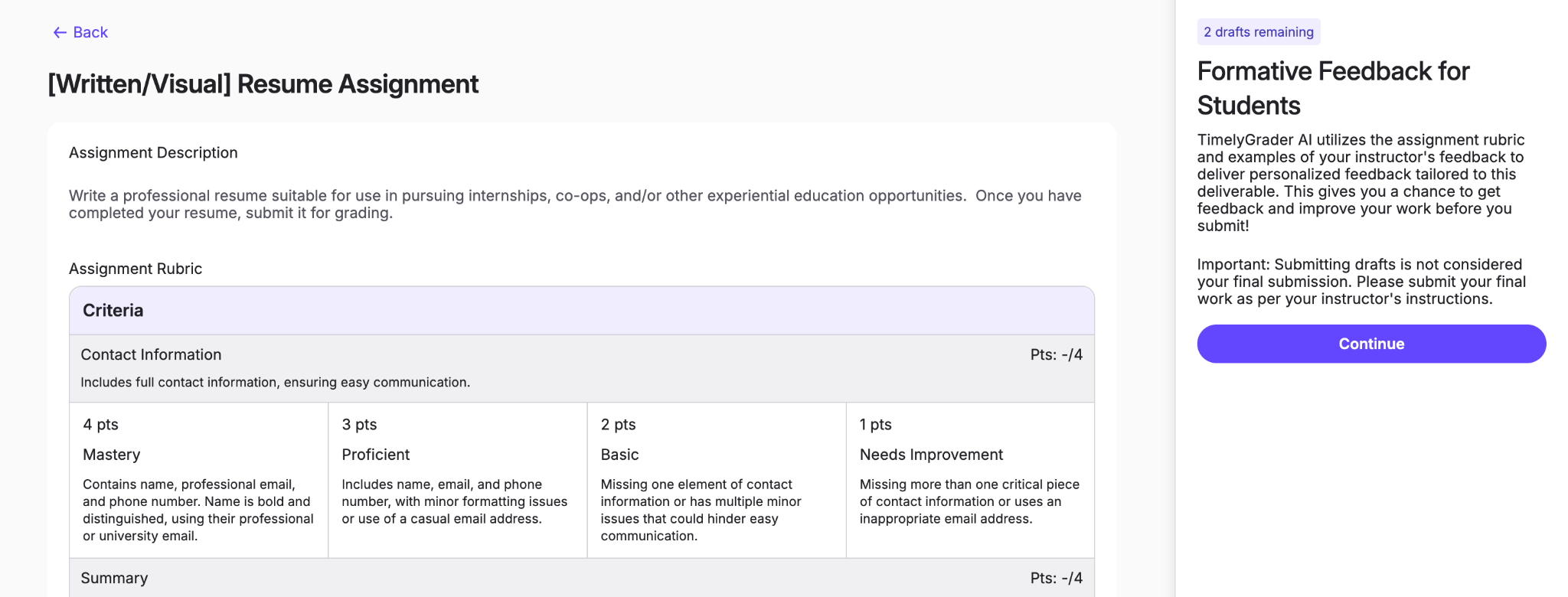
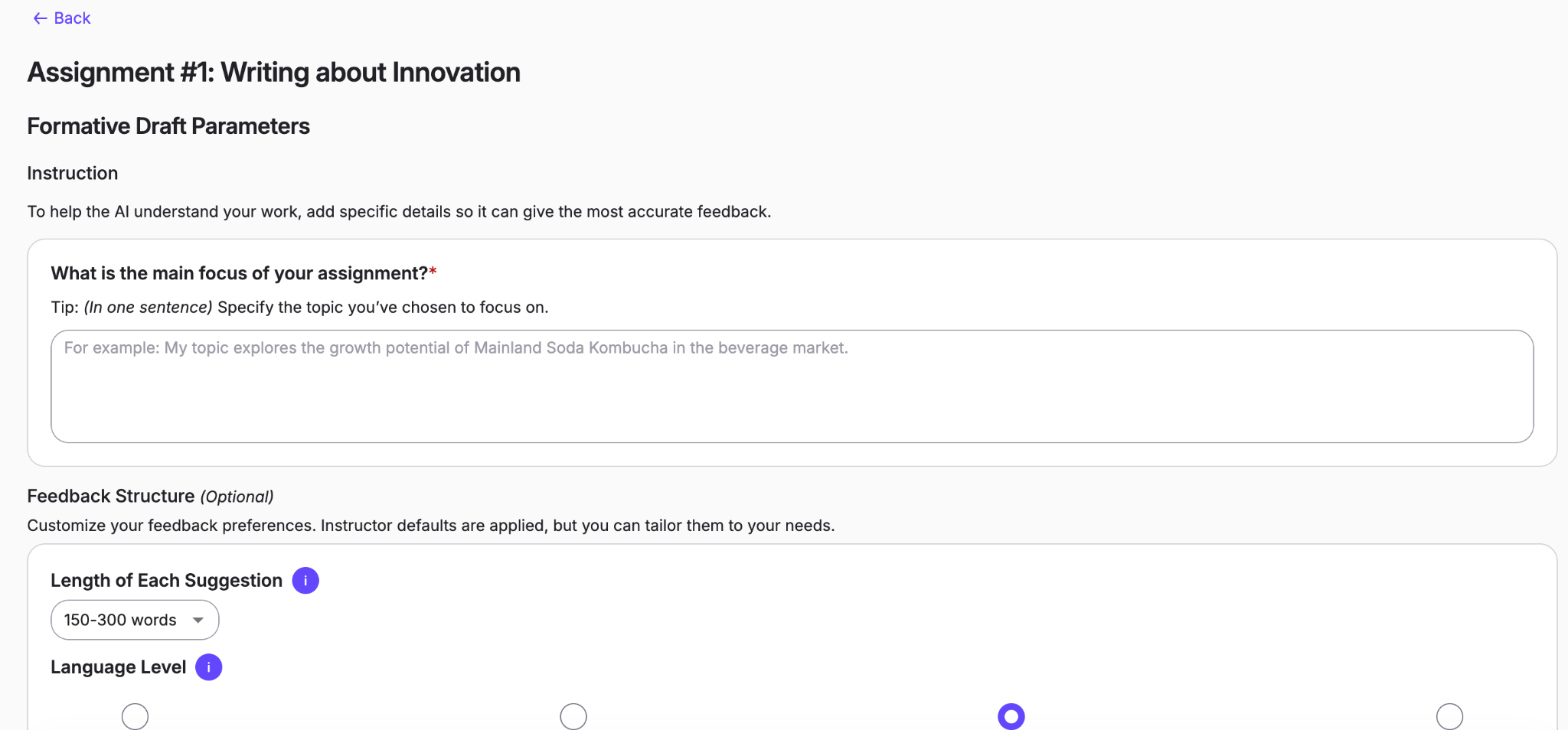
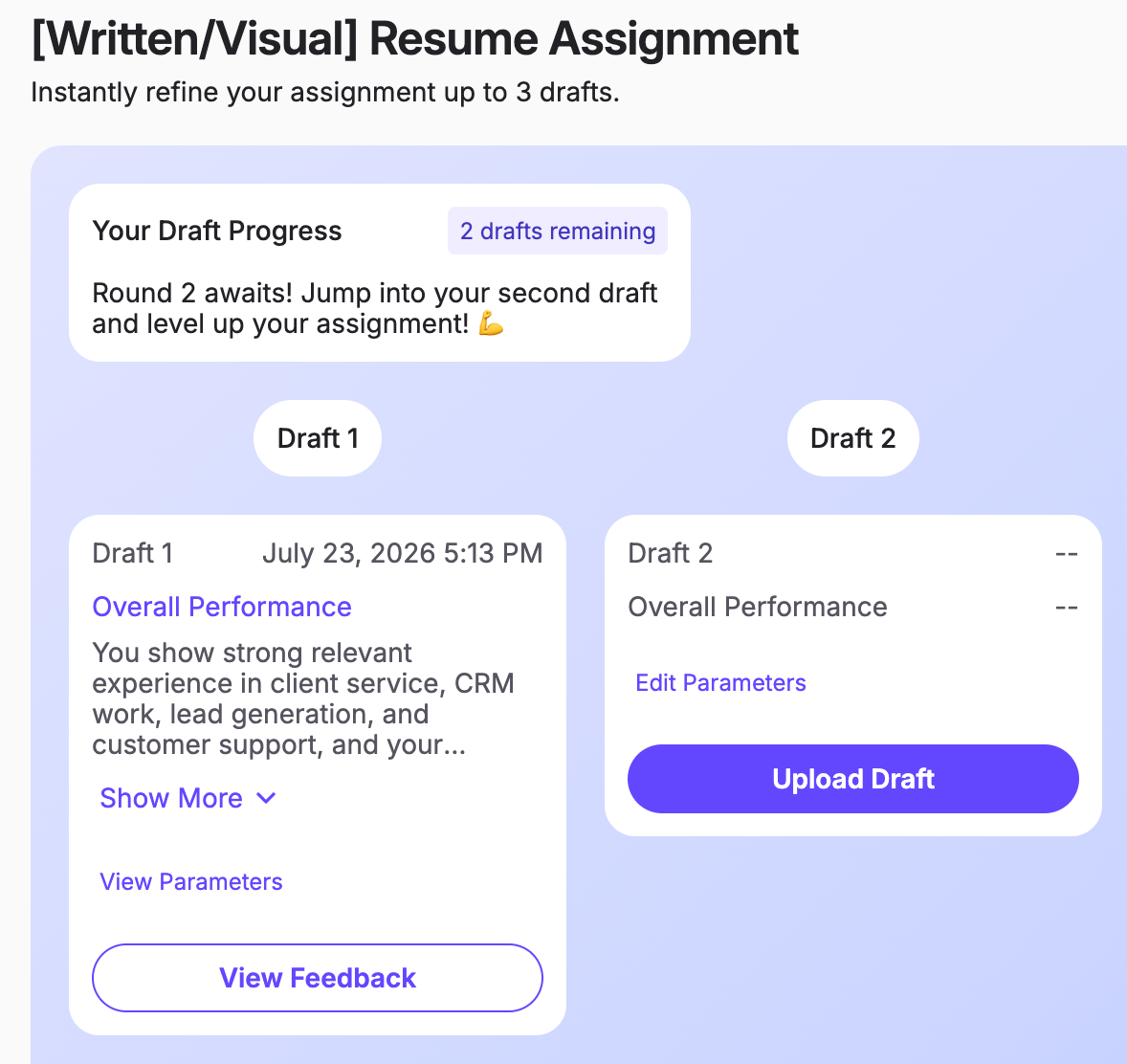
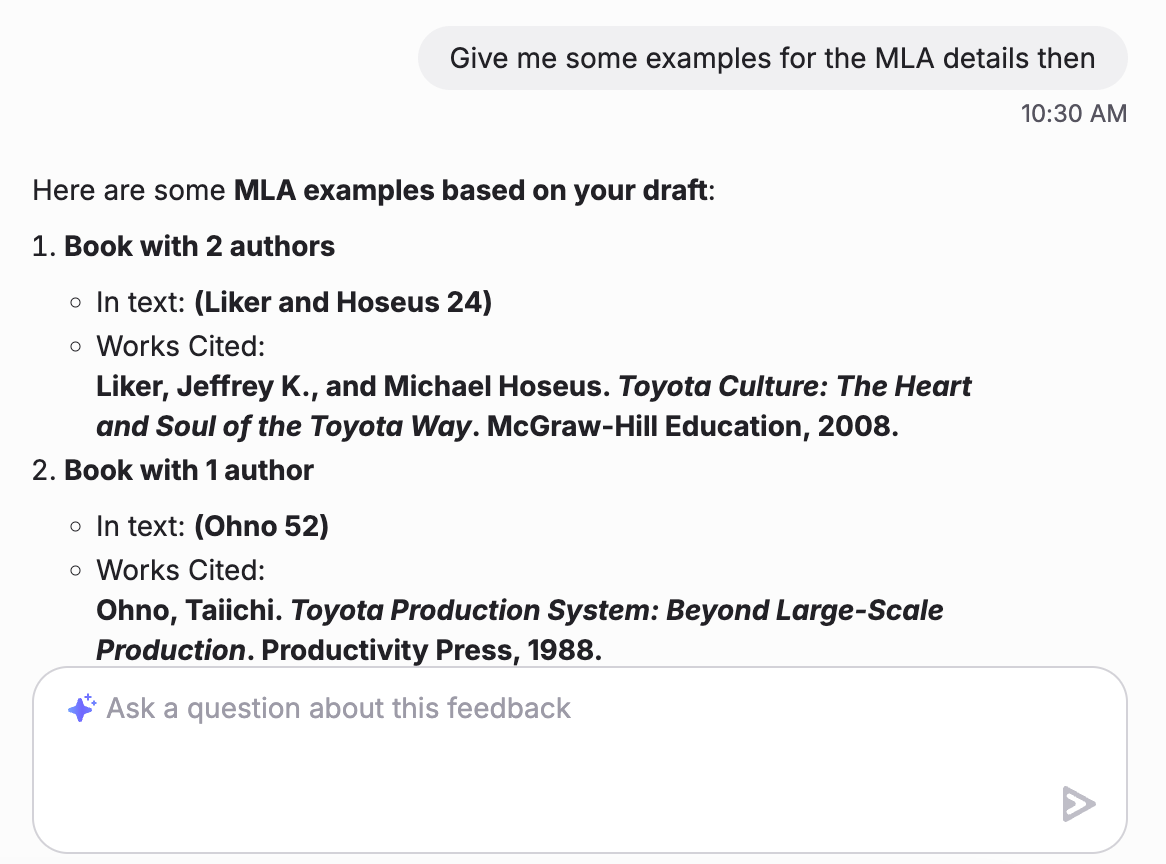
Con la Retroalimentación formativa activada, los estudiantes pueden generar hasta tres rondas de retroalimentación sobre borradores antes de enviar una versión final. También pueden preguntarle a Hugo, un asistente que entiende su tarea, su entrega y la retroalimentación que han recibido.

Ver retroalimentación
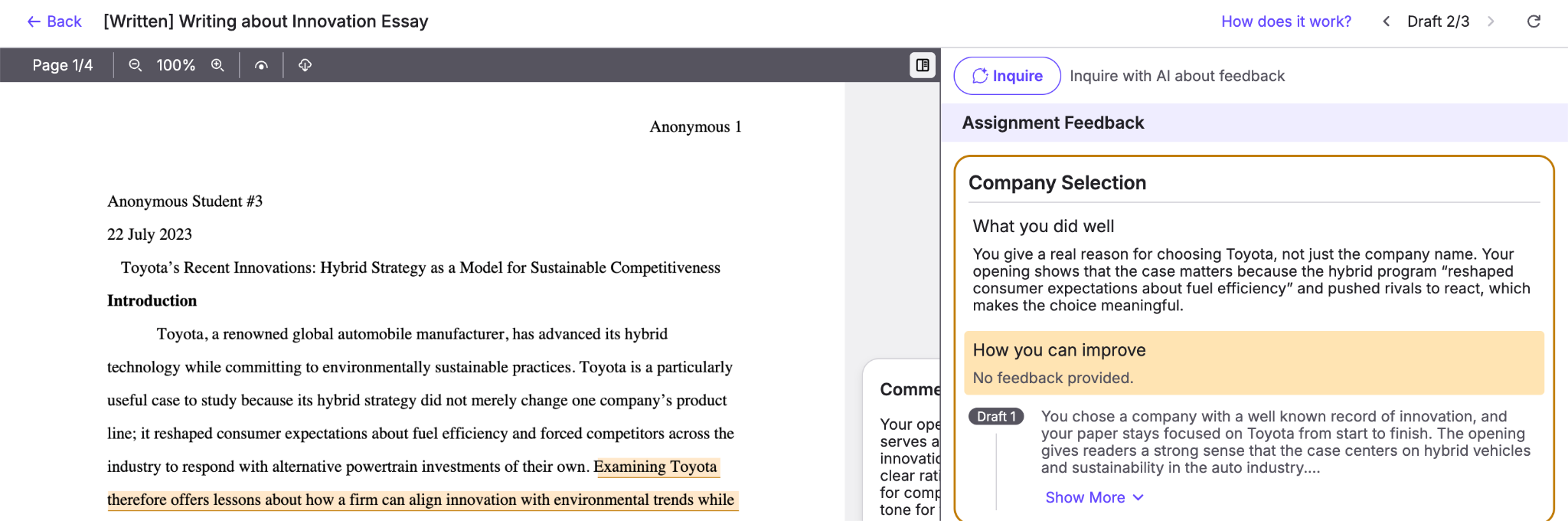
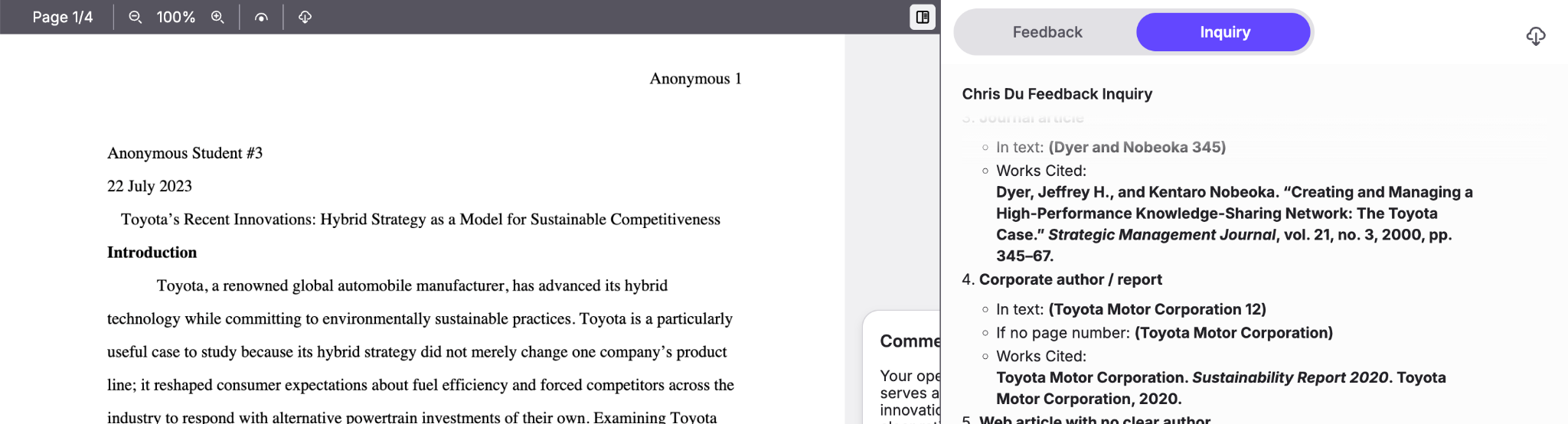
Cuando termina el procesamiento, el estudiante hace clic en Ver retroalimentación. La retroalimentación se genera a partir de la configuración que elegiste en la creación de la tarea y se muestra como tu vista de calificación: el trabajo a la izquierda, la retroalimentación en la barra lateral derecha.
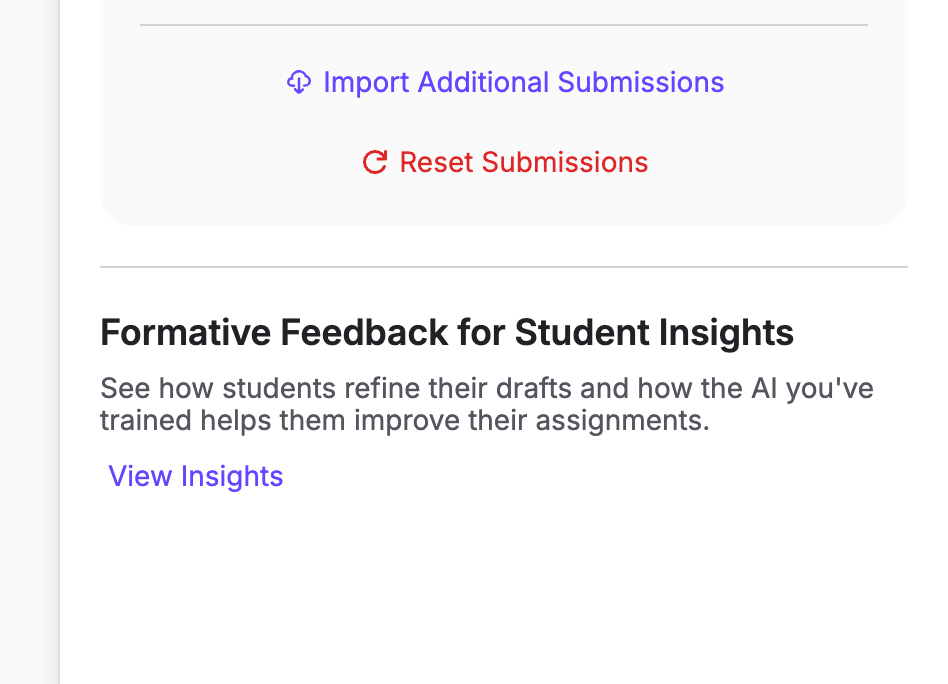
Ver los borradores de los estudiantes como instructor

Artículos relacionados
¿Te fue útil?