> For the complete documentation index, see [llms.txt](https://help.timelygrader.ai/llms.txt). Markdown versions of documentation pages are available by appending `.md` to page URLs; this page is available as [Markdown](https://help.timelygrader.ai/es/articulos-de-ayuda-de-d2l/quizzes-d2l/additional-quiz-attempts.md).
# Subiendo intentos adicionales del cuestionario
Sube los intentos enviados desde tu última carga y restablece las entregas de un cuestionario cuando se hayan importado las incorrectas.
Los intentos enviados después de tu primera carga, incluidos los repetidos, llegan con **Cargar envíos adicionales**. El informe ya está configurado en Brightspace, así que solo vuelves a exportar el CSV y lo cargas. Los intentos que ya están en TimelyGrader se omiten, y cualquier calificación que hayas hecho se mantiene intacta.
## Cargando intentos adicionales
{% stepper %}
{% step %}
### Exporta el CSV de nuevo
En Brightspace, ve a **página de Cuestionarios**, abre el menú desplegable del cuestionario y selecciona **Ver informes**, luego haz clic en **Detalles de intentos de TG**. Configura **Desde** y **Hasta** fechas si solo quieres un rango de fechas, o déjalas en blanco para exportar todos los intentos. Haz clic en **Generar CSV**, luego descarga el archivo desde la campana (**Actualizaciones**) cuando **Exportación finalizada** aparezca.
{% endstep %}
{% step %}
### Haz clic en Cargar envíos adicionales
Abre el cuestionario en TimelyGrader. En la barra lateral derecha, debajo de **Calificación y comentarios de la entrega final**, haz clic en **Cargar envíos adicionales**. El cuadro de diálogo tiene tres pasos: **Exportar**, **Cargar** y **Comprobar**. El primero repite las instrucciones de exportación; haz clic en **Ya descargué el CSV**.
{% endstep %}
{% step %}
### Sube el archivo
Haz clic en **Elige el archivo CSV**, selecciona el archivo y haz clic en **Cargar**.
{% endstep %}
{% step %}
### Comprobar, luego importar
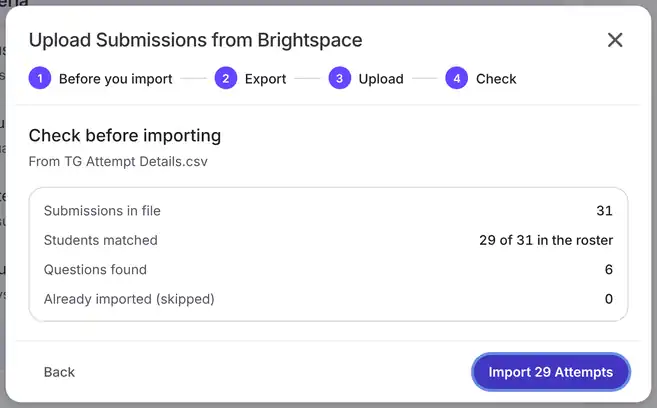
La comprobación muestra cuántos intentos nuevos coincidieron con un estudiante, si las preguntas son las mismas que antes y cuántas filas fueron **Ya importadas (omitidas)**. Haz clic en **Importar \[número] intentos**.
{% hint style="info" %}
Las filas ya importadas se omiten, así que puedes exportar todos los intentos cada vez sin crear duplicados. Un intento repetido es un nuevo envío, así que llega como nuevo intento para calificar.
{% endhint %}
{% endstep %}
{% step %}
### Espera mientras se preparan
La barra lateral muestra **Preparando envíos…** hasta que los nuevos intentos se unan a la cola, y luego actualiza la última carga. **Comenzar revisión** los abre.
{% endstep %}
{% endstepper %}
## Restablecer entregas
Usa **Restablecer entregas** cuando los envíos incorrectos se hayan trasladado, antes de volver a cargar.
{% stepper %}
{% step %}
### Haz clic en Restablecer envíos
En la barra lateral derecha, haz clic en **Restablecer entregas**.
{% endstep %}
{% step %}
### Confirmar
El cuadro de diálogo pregunta **¿Restablecer todos los envíos?** Se borran las calificaciones, los comentarios y los comentarios en línea para este cuestionario. Los intentos enviados se conservan. Haz clic en **Restablecer envíos**.
{% hint style="danger" %}
No se puede deshacer un restablecimiento, y borra la calificación de todos los intentos del cuestionario.
{% endhint %}
{% endstep %}
{% endstepper %}
## Preguntas frecuentes
¿Volver a cargar sobrescribirá las calificaciones que ya he dado?
No. Los intentos ya importados se omiten y sus calificaciones no se modifican.
¿Tengo que configurar el informe de nuevo?
No. Lo configuras una vez por cuestionario. Las cargas adicionales comienzan desde Exportar.
Algunas filas del archivo nuevo no se pudieron asociar.
Se omiten. Corrígelas en Brightspace y vuelve a cargar; nada de lo ya importado cambia.
## Artículos relacionados
* [Carga de intentos del cuestionario](/es/articulos-de-ayuda-de-d2l/quizzes-d2l/importing-quiz-attempts.md)
* [Calificación de un intento del cuestionario](/es/articulos-de-ayuda-de-d2l/quizzes-d2l/grading-a-quiz-attempt.md)
* [Publicar calificaciones y comentarios de cuestionarios](/es/articulos-de-ayuda-de-d2l/quizzes-d2l/releasing-quiz-grades.md)