> For the complete documentation index, see [llms.txt](https://help.timelygrader.ai/llms.txt). Markdown versions of documentation pages are available by appending `.md` to page URLs; this page is available as [Markdown](https://help.timelygrader.ai/es/articulos-de-ayuda-de-d2l/quizzes-d2l/importing-a-quiz.md).
# Importar un cuestionario
Importa un cuestionario desde D2L, elige cómo se calificará y asigna criterios a sus preguntas de respuesta escrita.
Los cuestionarios no se crean en TimelyGrader; se importan desde D2L Brightspace. Solo las preguntas de ensayo/respuesta escrita (subjetivas) llegan a TimelyGrader para calificarse con rúbrica. Las preguntas de opción múltiple y otras preguntas calificadas automáticamente se quedan en D2L, que ya las ha puntuado. TimelyGrader las muestra como referencia, para que el total en pantalla coincida con tu libro de calificaciones.
Importar consta de tres pasos: **Resumen del cuestionario**, **Configuración de calificación y comentarios** y **Preguntas**.
{% hint style="info" %}
El cuestionario y sus preguntas se importan cuando lo traes. Los intentos de los estudiantes no: Brightspace no permite que TimelyGrader importe los envíos de cuestionarios, así que, una vez que los estudiantes los hayan enviado, los subes como un CSV. Consulta [Subir intentos del cuestionario](/es/articulos-de-ayuda-de-d2l/quizzes-d2l/importing-quiz-attempts.md).
{% endhint %}
{% hint style="info" %}
No se crea nada hasta que hagas clic en **Guardar** en el último paso. Puedes salir de la importación en cualquier momento sin dejar un cuestionario a medias, y **Atrás** vuelve al paso anterior sin perder tus चयनes.
{% endhint %}
## Elegir el cuestionario
{% stepper %}
{% step %}
### Abrir cuestionarios
En la barra lateral, haz clic en **Cuestionarios**, luego haz clic en **Importar** en la esquina superior derecha.
{% endstep %}
{% step %}
### Selecciona el cuestionario
El **Selecciona un cuestionario para importar** diálogo se abre. Abre la lista **Nombre del cuestionario** y elige el cuestionario de D2L que quieres calificar, luego haz clic en **Importar**. **Importar** permanece deshabilitado hasta que elijas un cuestionario, y cerrar el diálogo no crea nada.
Entonces la importación se abre en su primer paso, **Resumen del cuestionario**.
{% endstep %}
{% endstepper %}
## Paso 1: Resumen del cuestionario
{% stepper %}
{% step %}
### Revisa la تقسیم de preguntas
El primer paso enumera cada pregunta con su valor en puntos. La línea de resumen muestra cuántas preguntas hay, cuántas se califican en TimelyGrader y cuántas se califican en D2L, con el **Puntuación total** debajo.
* **Preguntas subjetivas** son las preguntas de respuesta escrita (respuesta de ensayo) que TimelyGrader calificará.
* **Preguntas calificadas automáticamente** ya están puntuadas por D2L. Se muestran como referencia; TimelyGrader no las vuelve a calificar.
La división sigue los tipos de pregunta en D2L y no se puede cambiar aquí. Haz clic en **Siguiente**.
{% endstep %}
{% endstepper %}
## Paso 2: Configuración de calificación y comentarios
{% stepper %}
{% step %}
### Revisa la rúbrica del cuestionario
El **Rúbrica del cuestionario** se trae con el cuestionario y no se puede editar durante la importación. Para cambiarla ahora, haz los cambios en D2L e importa el cuestionario de nuevo. Una vez que el cuestionario se haya importado, también puedes editar la rúbrica de este cuestionario en TimelyGrader; consulta [Editar la rúbrica y las preguntas de un cuestionario](/es/articulos-de-ayuda-de-d2l/quizzes-d2l/quiz-rubric-and-questions.md).
{% hint style="success" %} **Consejo de Hugo:** Haz clic en **Expandir todos los criterios** para ver cada calificación y sus puntos antes de confirmar.
{% endhint %}
{% endstep %}
{% step %}
### Elige el tipo de rúbrica
* **Rúbrica holística:** una sola rúbrica se aplica a todas las preguntas de este cuestionario. Es adecuada para un cuestionario en el que cada pregunta evalúa la misma habilidad, o para un cuestionario basado en una sola pregunta de ensayo.
* **Rúbrica pregunta por pregunta:** cada pregunta usa su propio criterio de la rúbrica, con su propia evidencia. Califica de forma más consistente cuando las preguntas evalúan cosas diferentes.
{% endstep %}
{% step %}
### Si se selecciona Rúbrica pregunta por pregunta, también deberás elegir el tipo de cuestionario
* **Preguntas interdependientes:** las preguntas posteriores se basan en respuestas anteriores, así que TimelyGrader lee el intento completo antes de calificar cualquier pregunta.
* **Preguntas independientes:** cada pregunta se califica de forma independiente, usando solo la respuesta de esa pregunta.
{% endstep %}
{% step %}
### Asociar criterios con preguntas
Con una rúbrica pregunta por pregunta, cada criterio necesita una pregunta para calificar. **Asignar criterios automáticamente por orden** está activado de forma predeterminada: hace coincidir cada pregunta con un criterio según su orden en el cuestionario y la rúbrica, y cada criterio muestra su pregunta con **Asignado por orden**.
Si el orden no coincide, desmárcalo. Entonces cada criterio muestra **Califica la pregunta** con un botón para cada pregunta escrita; haz clic en la que califica. Un criterio califica una pregunta, pero una pregunta puede tener varios criterios. Un criterio sin pregunta muestra **Aún no asignado**.
Una rúbrica holística omite por completo el mapeo. Haz clic en **Siguiente**.
{% hint style="warning" %}
Si un criterio y una pregunta no coinciden, la discrepancia debe resolverse antes de que se puedan cargar los envíos de los estudiantes.
{% endhint %}
{% endstep %}
{% endstepper %}
## Paso 3: Preguntas
{% stepper %}
{% step %}
### Revisa los criterios de cada pregunta
El último paso enumera las **Preguntas subjetivas**; usa los **Q1**, **Q2** botones para moverte entre ellas. Con una rúbrica pregunta por pregunta, cada pregunta tiene una **Criterio** lista que muestra los criterios que la califican. Abre la lista para agregar o quitar uno, o haz clic en la papelera junto a un criterio para eliminarlo. Cambiar el mapeo manualmente desactiva el mapeo por orden.
Una pregunta sin un criterio muestra **Aún no asignado — esta pregunta no se puede calificar hasta que se asigne uno.**
{% endstep %}
{% step %}
### Añadir notas de calificación
Cada pregunta tiene un campo de **Notas de calificación** para lo que la IA debería buscar en una respuesta a esa pregunta. Escribe qué contiene una buena respuesta, en los términos que usarías al calificar manualmente. Las notas son opcionales; una pregunta sin notas se califica solo a partir de la rúbrica.
{% hint style="success" %} **Consejo de Hugo:** Si la rúbrica no especifica cómo se obtienen los puntos, coloca la escala de puntos en las notas de calificación, junto con criterios claros sobre cómo los estudiantes ganan o pierden puntos.
{% endhint %}
{% endstep %}
{% endstepper %}
## Guardar el cuestionario
{% stepper %}
{% step %}
### Haz clic en Guardar
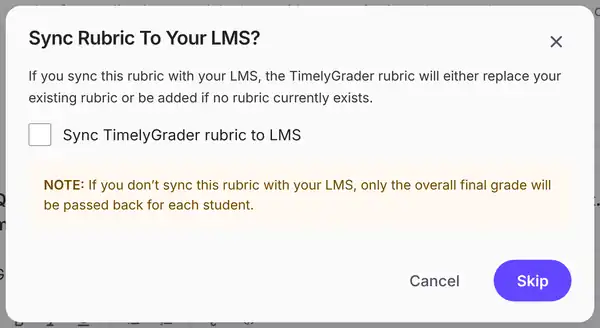
Haz clic en **Guardar** en la esquina superior derecha. El **¿Sincronizar la rúbrica con tu LMS?** diálogo se abre.
{% endstep %}
{% step %}
### Decide si sincronizar la rúbrica
Marca **Sincronizar la rúbrica de TimelyGrader con el LMS** para enviar la rúbrica a D2L. Reemplaza la rúbrica existente del cuestionario en D2L, o se agrega si no hay una. Entonces el botón dice **Sincronizar**; con la casilla desmarcada dice **Omitir**.
{% hint style="warning" %}
Si no sincronizas la rúbrica, solo la calificación final general se envía de vuelta a D2L para cada estudiante y los comentarios volverán al cuadro de comentarios generales.
{% endhint %}
{% endstep %}
{% step %}
### Finalizar
Aparece una confirmación: **Rúbrica sincronizada correctamente** si sincronizaste, o **Tu cuestionario se guardó correctamente** si omitiste. Haz clic en **Aceptar** para volver a la página de Cuestionarios.
{% hint style="info" %}
El nuevo cuestionario es un borrador, así que los estudiantes no pueden verlo hasta que lo publiques desde el encabezado de la página del cuestionario. Consulta [Administrar cuestionarios](/es/articulos-de-ayuda-de-d2l/quizzes-d2l/publishing-a-quiz.md).
{% endhint %}
{% endstep %}
{% endstepper %}
## Preguntas frecuentes
¿Por qué los intentos de los estudiantes no se importan automáticamente?
Brightspace no permite que TimelyGrader importe los envíos de cuestionarios. Los exportas desde Brightspace como un CSV y los subes en su lugar. Consulta [Subir intentos del cuestionario](/es/articulos-de-ayuda-de-d2l/quizzes-d2l/importing-quiz-attempts.md).
Una pregunta que esperaba no está bajo Preguntas subjetivas.
Solo las respuestas escritas llegan a TimelyGrader. Los tipos de pregunta calificados automáticamente se quedan con D2L, que ya los ha puntuado, y aparecen bajo Preguntas calificadas automáticamente.
¿Puedo elegir qué preguntas califica TimelyGrader?
No. La división sigue los tipos de pregunta en D2L.
¿Importar cambia el cuestionario en D2L?
Importar lee el cuestionario. Lo único que puede escribir en D2L es la rúbrica, y solo si marcas Sincronizar la rúbrica de TimelyGrader con el LMS al guardar.
¿Qué pasa si TimelyGrader no puede conectarse a D2L durante la importación?
No se crea nada. El paso conserva lo que has introducido y puedes intentarlo de nuevo.
## Artículos relacionados
* [Editar la rúbrica y las preguntas de un cuestionario](/es/articulos-de-ayuda-de-d2l/quizzes-d2l/quiz-rubric-and-questions.md)
* [Administrar cuestionarios](/es/articulos-de-ayuda-de-d2l/quizzes-d2l/publishing-a-quiz.md)
* [Subir intentos del cuestionario](/es/articulos-de-ayuda-de-d2l/quizzes-d2l/importing-quiz-attempts.md)



 **Consejo de Hugo:** Haz clic en **Expandir todos los criterios** para ver cada calificación y sus puntos antes de confirmar.
{% endhint %}
{% endstep %}
{% step %}
### Elige el tipo de rúbrica
* **Rúbrica holística:** una sola rúbrica se aplica a todas las preguntas de este cuestionario. Es adecuada para un cuestionario en el que cada pregunta evalúa la misma habilidad, o para un cuestionario basado en una sola pregunta de ensayo.
* **Rúbrica pregunta por pregunta:** cada pregunta usa su propio criterio de la rúbrica, con su propia evidencia. Califica de forma más consistente cuando las preguntas evalúan cosas diferentes.
{% endstep %}
{% step %}
### Si se selecciona Rúbrica pregunta por pregunta, también deberás elegir el tipo de cuestionario
* **Preguntas interdependientes:** las preguntas posteriores se basan en respuestas anteriores, así que TimelyGrader lee el intento completo antes de calificar cualquier pregunta.
* **Preguntas independientes:** cada pregunta se califica de forma independiente, usando solo la respuesta de esa pregunta.
{% endstep %}
{% step %}
**Consejo de Hugo:** Haz clic en **Expandir todos los criterios** para ver cada calificación y sus puntos antes de confirmar.
{% endhint %}
{% endstep %}
{% step %}
### Elige el tipo de rúbrica
* **Rúbrica holística:** una sola rúbrica se aplica a todas las preguntas de este cuestionario. Es adecuada para un cuestionario en el que cada pregunta evalúa la misma habilidad, o para un cuestionario basado en una sola pregunta de ensayo.
* **Rúbrica pregunta por pregunta:** cada pregunta usa su propio criterio de la rúbrica, con su propia evidencia. Califica de forma más consistente cuando las preguntas evalúan cosas diferentes.
{% endstep %}
{% step %}
### Si se selecciona Rúbrica pregunta por pregunta, también deberás elegir el tipo de cuestionario
* **Preguntas interdependientes:** las preguntas posteriores se basan en respuestas anteriores, así que TimelyGrader lee el intento completo antes de calificar cualquier pregunta.
* **Preguntas independientes:** cada pregunta se califica de forma independiente, usando solo la respuesta de esa pregunta.
{% endstep %}
{% step %}