> For the complete documentation index, see [llms.txt](https://help.timelygrader.ai/llms.txt). Markdown versions of documentation pages are available by appending `.md` to page URLs; this page is available as [Markdown](https://help.timelygrader.ai/es/articulos-de-ayuda-de-d2l/quizzes-d2l/importing-quiz-attempts.md).
# Cargando intentos del cuestionario
Exporta el informe de Detalles de intentos de un cuestionario desde Brightspace como CSV y súbelo para importar los intentos de los estudiantes en TimelyGrader.
El cuestionario y sus preguntas se transfieren cuando lo importas, pero Brightspace no permite que TimelyGrader importe los intentos de los estudiantes. En su lugar, exportas un **Detalles del intento** informe de Brightspace como un CSV y lo subes al cuestionario en TimelyGrader. El archivo importa las respuestas de cada estudiante, y TimelyGrader empareja cada fila con un estudiante y una pregunta por ti.
La carga tiene cuatro pasos: **Antes de importar**, **Exportar**, **Cargar** y **Comprobar**. Configuras el informe en Brightspace una vez por cuestionario; después, solo exportas y subes.
{% hint style="warning" %}
Con una rúbrica pregunta por pregunta, cualquier discrepancia entre un criterio y una pregunta debe resolverse antes de que los intentos puedan importarse. Ver [Editar la rúbrica y las preguntas de un cuestionario](/es/articulos-de-ayuda-de-d2l/quizzes-d2l/quiz-rubric-and-questions.md).
{% endhint %}
## Iniciar la carga
{% stepper %}
{% step %}
### Abre el cuestionario
En la página de Cuestionarios, haz clic en el cuestionario. Hasta que lo cargues, su línea de estado dice **No se han subido envíos**.
{% endstep %}
{% step %}
### Haz clic en Cargar entregas
En la barra lateral derecha, debajo de **Calificación y comentarios de la entrega final**, haz clic en **Subir entregas**. El **Cargar entregas desde Brightspace** cuadro de diálogo se abre en **Antes de importar**. **Cancelar** lo cierra sin cambiar nada.
{% endstep %}
{% endstepper %}
## Paso 1: Configura el informe en Brightspace
Crea este informe una vez por cuestionario y luego expórtalo cada vez que quieras importar intentos. En Brightspace:
{% stepper %}
{% step %}
### Abre Configurar informes
Abre tu curso de Brightspace y ve a **página de Cuestionarios**. Haz clic en la flecha desplegable junto al cuestionario y selecciona **Configurar informes**, luego haz clic en **Añadir informe**.
{% endstep %}
{% step %}
### Nombra el informe
Introduce un nombre, como **Detalles de intentos de TG**.
{% endstep %}
{% step %}
### Elige Detalles del intento
En **Tipo de informe**, selecciona **Detalles del intento**. Esto incluye los identificadores de los estudiantes y su respuesta a cada pregunta, por intento.
{% endstep %}
{% step %}
### Incluye el ID definido por la organización
Activa **Incluir ID definido por la organización**. Esto le da a TimelyGrader una segunda forma de emparejar estudiantes. La duración del intento es opcional.
{% endstep %}
{% step %}
### Libera el informe para ti mismo
Establece la hora de publicación en **Inmediatamente**. En **Publicar informe para**, selecciona **Instructor**, o el rol que usas en este curso.
{% endstep %}
{% step %}
### Guardar
Haz clic en **Guardar**, luego **Guardar y cerrar** si aparece. De vuelta en TimelyGrader, haz clic en **Ya lo he configurado**.
{% hint style="info" %}
Solo haces esto una vez por cuestionario. La próxima vez, empieza desde Exportar.
{% endhint %}
{% endstep %}
{% endstepper %}
## Paso 2: Exporta el CSV
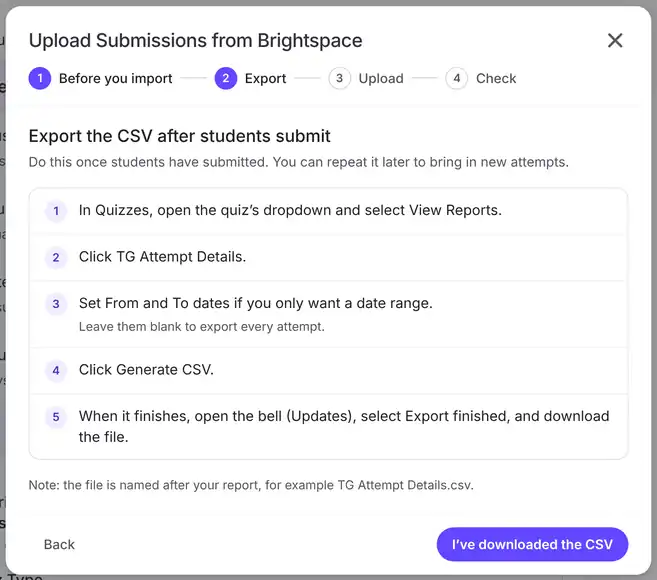
Haz esto una vez que los estudiantes hayan enviado. Puedes repetirlo más tarde para importar nuevos intentos. En Brightspace:
{% stepper %}
{% step %}
### Abre el informe
En **página de Cuestionarios**, abre el menú desplegable del cuestionario y selecciona **Ver informes**, luego haz clic en **Detalles de intentos de TG**.
{% endstep %}
{% step %}
### Elige el intervalo de fechas
Establece **Desde** y **Hasta** fechas si solo quieres un intervalo de fechas. Déjalas en blanco para exportar todos los intentos.
{% endstep %}
{% step %}
### Genera y descarga el CSV
Haz clic en **Generar CSV**. Cuando termine, abre la campana (**Actualizaciones**), selecciona **Exportación finalizada**, y descarga el archivo. De vuelta en TimelyGrader, haz clic en **Ya descargué el CSV**.
{% hint style="info" %}
El archivo recibe el nombre de tu informe, por ejemplo **TG Detalles del intento.csv**.
{% endhint %}
{% endstep %}
{% endstepper %}
## Paso 3: Sube el CSV
{% stepper %}
{% step %}
### Elige el archivo
Haz clic en **Elige el archivo CSV** y selecciona el archivo que descargaste de Brightspace. Solo se acepta un archivo **.csv** . Para elegir un archivo diferente, haz clic de nuevo en el nombre del archivo.
{% endstep %}
{% step %}
### Haz clic en Subir
Haz clic en **Cargar**. Permanece deshabilitado hasta que hayas elegido un archivo. Los estudiantes se emparejan por **ID definido por la organización**, luego por nombre.
{% endstep %}
{% endstepper %}
## Paso 4: Revisa antes de importar
{% stepper %}
{% step %}
### Espera a que se compruebe
TimelyGrader lee el archivo y empareja estudiantes y preguntas, mostrando su progreso.
{% endstep %}
{% step %}
### Revisa el resumen
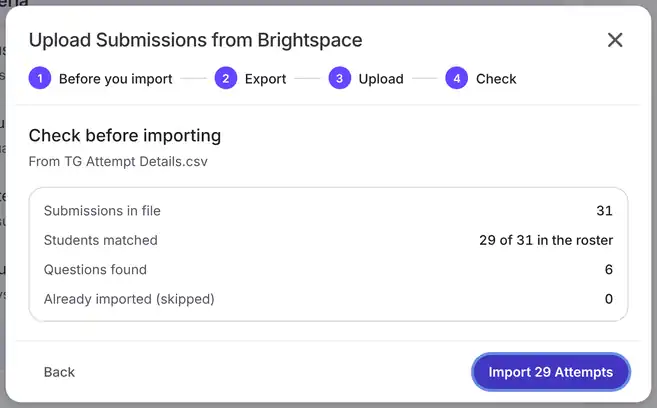
**Revisa antes de importar** muestra:
* **Entregas en el archivo**
* **Estudiantes emparejados**, de los estudiantes de la lista
* **Preguntas encontradas**
* **Ya importadas (omitidas)**
Si cada fila coincidió, dice **Cada fila coincidió con un estudiante.** De lo contrario, lista las filas que no pudieron emparejarse, con el motivo de cada una.
{% hint style="info" %}
Las filas que no pudieron emparejarse se omiten. Corrígelas en Brightspace y súbelas de nuevo; nada de lo ya importado se modifica.
{% endhint %}
{% endstep %}
{% step %}
### Importa los intentos
Haz clic en **Importar \[número] intentos**. El cuadro de diálogo se cierra y la barra lateral muestra **Preparando envíos…** mientras se procesan los intentos. Cuando estén listos, la barra lateral muestra la última carga (nombre del archivo y número de intentos añadidos), y **Estado del intento** muestra cuántos intentos están **Pendiente de revisión** y cuántos están **Completado**.
{% endstep %}
{% step %}
### Comenzar a calificar
Haz clic en **Comenzar revisión** para abrir el primer intento pendiente de revisión. Ver [Calificar un intento de cuestionario](/es/articulos-de-ayuda-de-d2l/quizzes-d2l/grading-a-quiz-attempt.md).
{% hint style="success" %} **Consejo de Hugo:** Una vez que cada intento tiene una decisión, el botón dice **Revisar calificaciones**.
{% endhint %}
{% endstep %}
{% endstepper %}
## Preguntas frecuentes
Dice “Este archivo no es un CSV”.
Descarga de nuevo el informe desde Brightspace y sube el archivo .csv.
Algunas filas no pudieron emparejarse.
Se omite una fila cuando no tiene ID definido por la organización y no hay ningún estudiante con ese nombre en la lista del curso. Los intentos de vista previa de Brightspace (por ejemplo, “Test Student”) también se omiten, porque no son estudiantes reales. Corrige las filas en Brightspace y súbelas de nuevo; nada de lo ya importado cambia.
Coincidieron menos estudiantes de los que esperaba.
Comprueba que Incluir ID definido por la organización esté activado en la configuración del informe. Le da a TimelyGrader una segunda forma de emparejar estudiantes además de su nombre.
Un estudiante envió después de que yo cargué.
Exporta de nuevo el CSV y usa Cargar entregas adicionales. Consulta [Cargar intentos adicionales del cuestionario](/es/articulos-de-ayuda-de-d2l/quizzes-d2l/additional-quiz-attempts.md).
Una puntuación calificada automáticamente parece incorrecta.
Corrígelo en D2L. TimelyGrader solo muestra esas calificaciones, así que el total en pantalla coincide con tu libro de calificaciones.
## Artículos relacionados
* [Cargar intentos adicionales del cuestionario](/es/articulos-de-ayuda-de-d2l/quizzes-d2l/additional-quiz-attempts.md)
* [Calificar un intento de cuestionario](/es/articulos-de-ayuda-de-d2l/quizzes-d2l/grading-a-quiz-attempt.md)
* [Editar la rúbrica y las preguntas de un cuestionario](/es/articulos-de-ayuda-de-d2l/quizzes-d2l/quiz-rubric-and-questions.md)

 **Consejo de Hugo:** Una vez que cada intento tiene una decisión, el botón dice **Revisar calificaciones**.
{% endhint %}
{% endstep %}
{% endstepper %}
## Preguntas frecuentes
**Consejo de Hugo:** Una vez que cada intento tiene una decisión, el botón dice **Revisar calificaciones**.
{% endhint %}
{% endstep %}
{% endstepper %}
## Preguntas frecuentes