> For the complete documentation index, see [llms.txt](https://help.timelygrader.ai/llms.txt). Markdown versions of documentation pages are available by appending `.md` to page URLs; this page is available as [Markdown](https://help.timelygrader.ai/es/articulos-de-soporte-de-autoservicio/10.-como-restablecer-calificaciones-y-comentarios.md).
# 10. Cómo restablecer calificaciones y comentarios
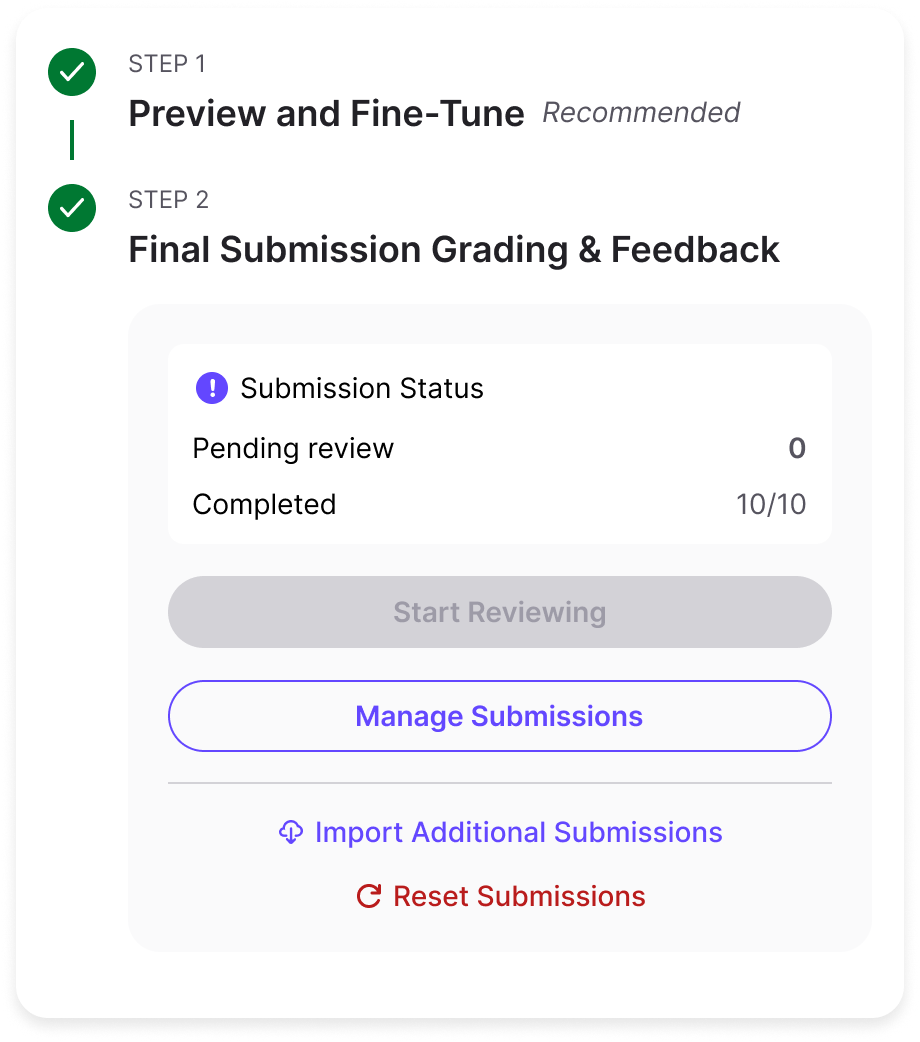
Empieza de nuevo en una tarea eliminando sus entregas, calificaciones y retroalimentación.
Restablecer las calificaciones y los comentarios te permite empezar de nuevo con una tarea. Elimina todos los envíos de los estudiantes y borra cualquier calificación y comentario existentes.
## Qué ocurre cuando restableces
* Los envíos de los estudiantes cargados se eliminan.
* Las calificaciones y los comentarios se borran de forma permanente.
{% hint style="warning" %}
Un restablecimiento no se puede deshacer. Asegúrate de tener la tarea correcta antes de continuar.
{% endhint %}
## Cuándo usar la opción de restablecer
* Cargaste los envíos de estudiantes incorrectos.
* Quieres cambiar los detalles de la tarea y volver a calificar.
{% hint style="info" %}
La configuración de la tarea se bloquea una vez que se cargan los envíos, por lo que a todos los estudiantes se les califica de la misma manera. Para cambiar la configuración, primero copia la tarea o restablece las calificaciones y los comentarios.
{% endhint %}
## Pasos
{% stepper %}
{% step %}
### Abre la tarea
Abre la tarea que quieres restablecer.
{% endstep %}
{% step %}
### Haz clic en Restablecer envíos
Haz clic en **Restablecer envíos**.
También puedes abrir la **Administrar envío** página y hacer clic en **Restablecer envío**.
{% endstep %}
{% step %}
### Confirma el restablecimiento
Confirma que deseas eliminar todos los envíos, las calificaciones y los comentarios.
Una vez que hagas clic en **Continuar**, los envíos y sus calificaciones y comentarios se eliminarán de forma permanente. Después podrás editar la configuración de la tarea y/o cargar nuevos envíos.
{% endstep %}
{% endstepper %}
## Artículos relacionados
* [Cargar envíos para su calificación y comentarios](https://help.timelygrader.ai/es/articulos-de-soporte-de-autoservicio/7.-subir-entregas-para-calificacion-y-comentarios.md)
* [Crear una tarea](https://help.timelygrader.ai/es/articulos-de-soporte-de-autoservicio/5.-crear-una-tarea.md)
* [Cómo calificar entregas con TimelyGrader](https://help.timelygrader.ai/es/articulos-de-soporte-de-autoservicio/8.-como-calificar-entregas-con-timelygrader.md)