> For the complete documentation index, see [llms.txt](https://help.timelygrader.ai/llms.txt). Markdown versions of documentation pages are available by appending `.md` to page URLs; this page is available as [Markdown](https://help.timelygrader.ai/es/articulos-de-soporte-de-autoservicio/4.-invitar-a-otros-instructores-a-tu-curso.md).
# 4. Invitar a otros instructores a tu curso
Invita a instructores o asistentes de docencia a tu curso para que puedan colaborar en las tareas y en la calificación.
Invita a instructores o asistentes de docencia a tu curso para que puedan colaborar en las tareas y en la calificación.
## Pasos
{% stepper %}
{% step %}
### Abre tu curso
Desde el panel del curso, selecciona el curso que quieres compartir.
{% endstep %}
{% step %}
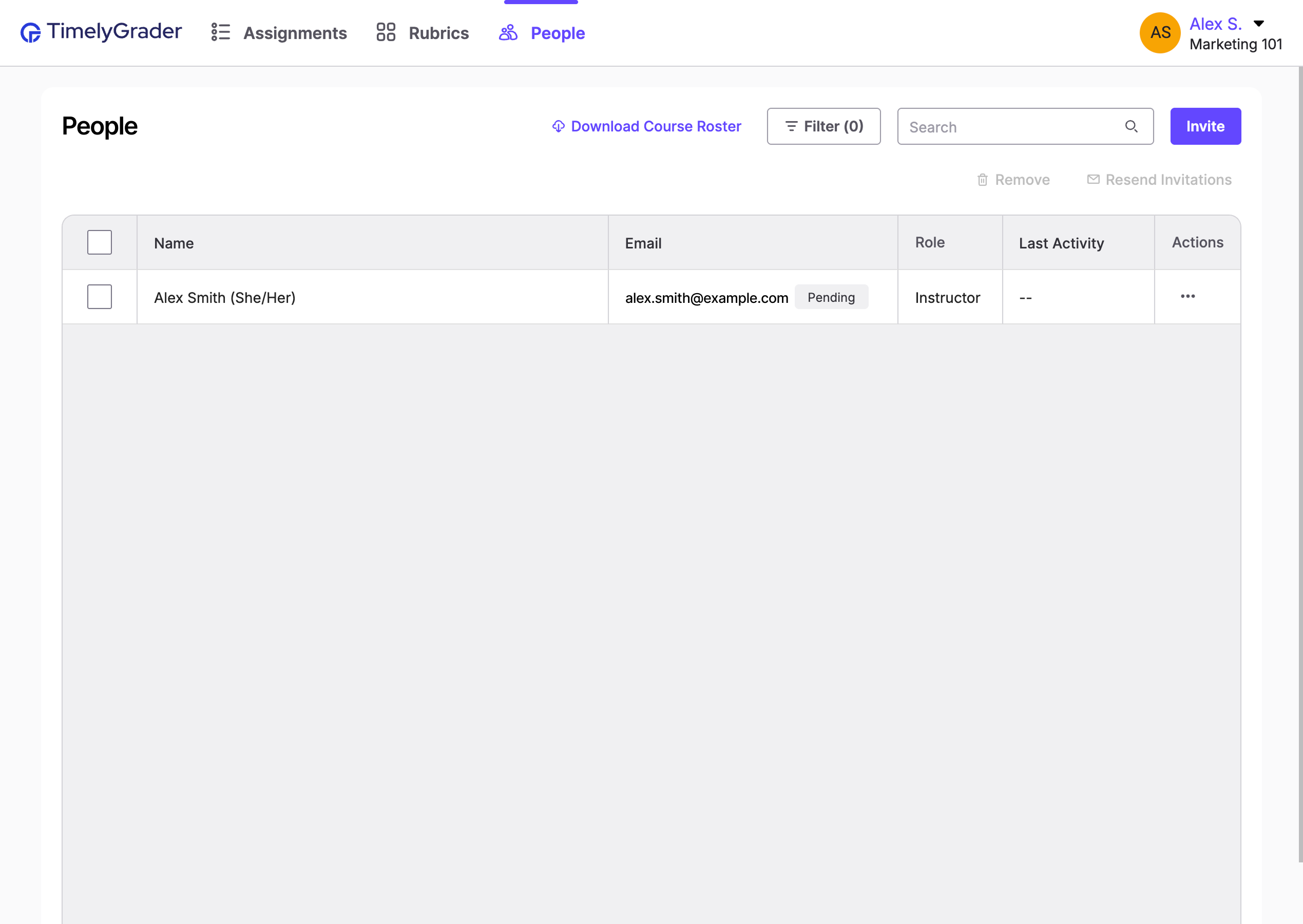
### Abre la pestaña Personas y haz clic en Invitar
En la navegación superior del curso, abre **Personas**, luego haz clic en **Invitar** en la esquina superior derecha.
{% endstep %}
{% step %}
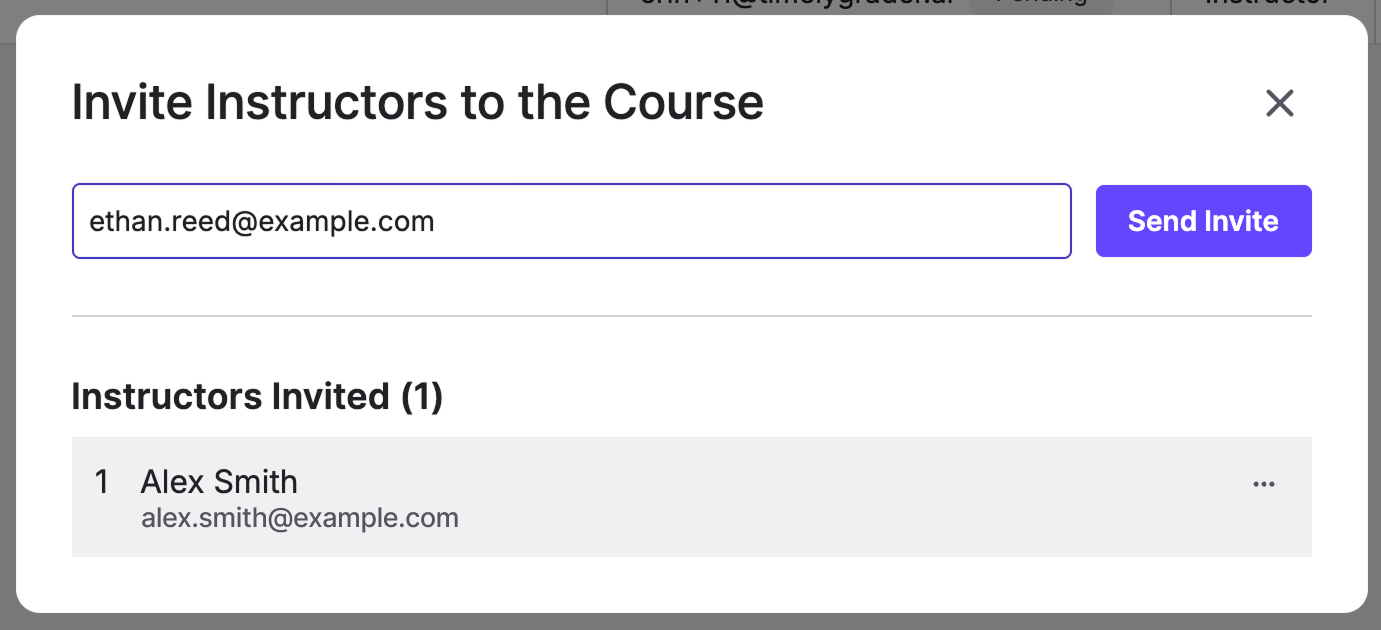
### Añade direcciones de correo electrónico y envía invitaciones
Introduce las direcciones de correo electrónico de los instructores que quieres añadir y luego haz clic en **Enviar invitación**.
{% hint style="success" %} **Consejo de Hugo:** Puedes invitar a varios instructores a la vez separando sus direcciones de correo electrónico con Enter o comas.
{% endhint %}
{% hint style="info" %}
Los invitados reciben un correo electrónico con un enlace para unirse. Su estado aparece como **Pendiente** en la página Personas hasta que acepten.
{% endhint %}
{% endstep %}
{% endstepper %}
## Artículos relacionados
* [Crear cursos en TimelyGrader](https://help.timelygrader.ai/es/articulos-de-soporte-de-autoservicio/3.-crear-cursos-en-timelygrader.md)
* [No recibes correos electrónicos de invitación y/o notificación](https://help.timelygrader.ai/es/preguntas-tecnicas-y-de-seguridad/no-recibes-correos-electronicos-de-invitacion-y-o-notificacion.md)
* [Crear una tarea](https://help.timelygrader.ai/es/articulos-de-soporte-de-autoservicio/5.-crear-una-tarea.md)

 **Consejo de Hugo:** Puedes invitar a varios instructores a la vez separando sus direcciones de correo electrónico con Enter o comas.
{% endhint %}
{% hint style="info" %}
Los invitados reciben un correo electrónico con un enlace para unirse. Su estado aparece como **Pendiente** en la página Personas hasta que acepten.
{% endhint %}
{% endstep %}
{% endstepper %}
## Artículos relacionados
* [Crear cursos en TimelyGrader](https://help.timelygrader.ai/es/articulos-de-soporte-de-autoservicio/3.-crear-cursos-en-timelygrader.md)
* [No recibes correos electrónicos de invitación y/o notificación](https://help.timelygrader.ai/es/preguntas-tecnicas-y-de-seguridad/no-recibes-correos-electronicos-de-invitacion-y-o-notificacion.md)
* [Crear una tarea](https://help.timelygrader.ai/es/articulos-de-soporte-de-autoservicio/5.-crear-una-tarea.md)