Saltar al contenido
For the complete documentation index, see llms.txt. This page is also available as Markdown.

5. Crear una tarea

Configura tu primera tarea para que puedas empezar a calificar.

Configura tu primera tarea para que puedas empezar a calificar. Los detalles de la tarea le dan a la IA el contexto que necesita para generar sugerencias precisas de calificación y comentarios.

Pasos

1
Crear una nueva tarea

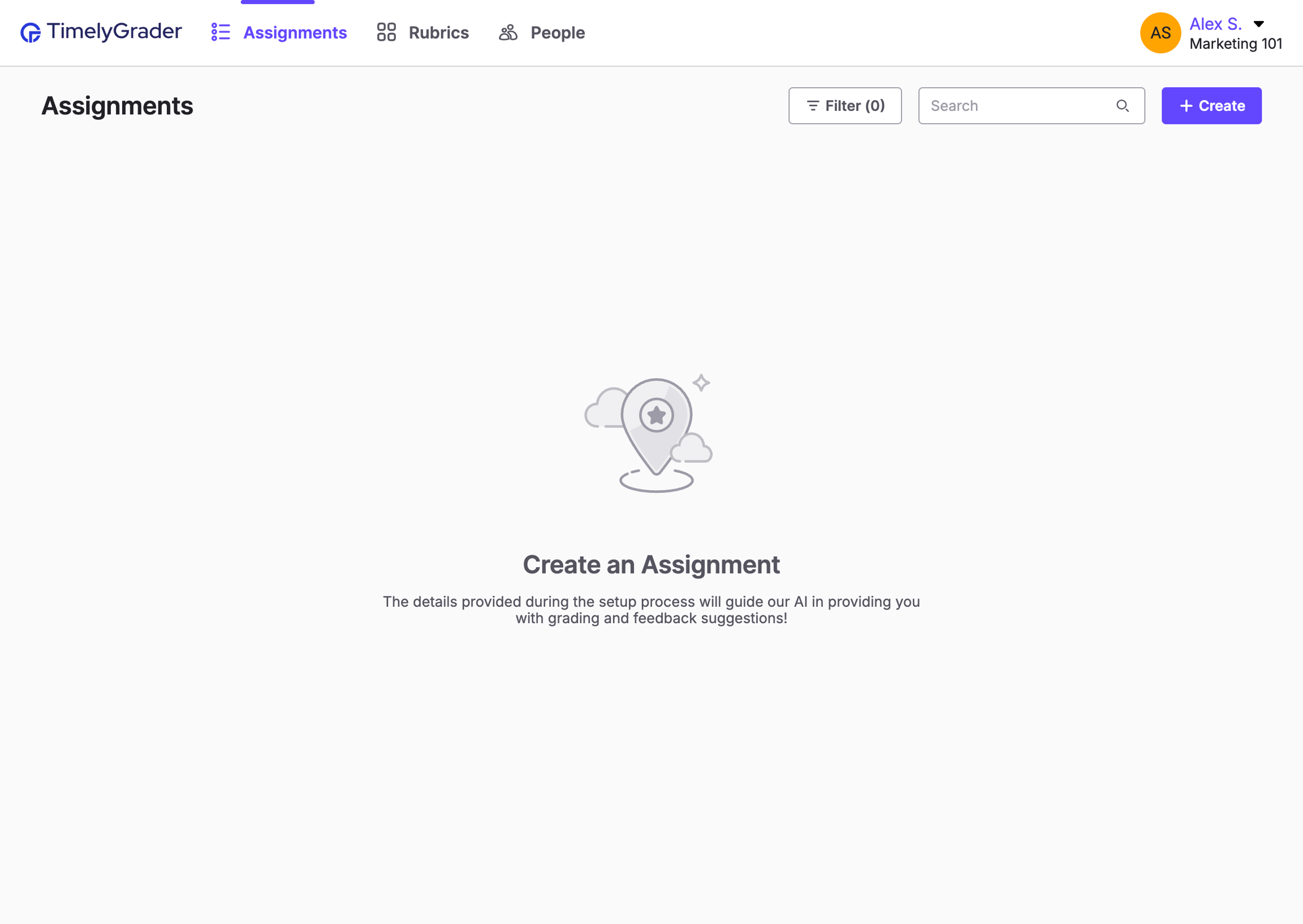
Desde la sección de Tareas pestaña, haz clic en + Crear en la esquina superior derecha.

The Assignments tab with the + Create button
2

Completa los campos obligatorios

Toda tarea necesita:

  • un nombre de la tarea

  • una descripción de la tarea

  • una rúbrica de la tarea

Puedes escribir la rúbrica tú mismo o dejar que la IA genere una a partir de tu descripción. Consulta Creación de rúbricas en TimelyGrader.
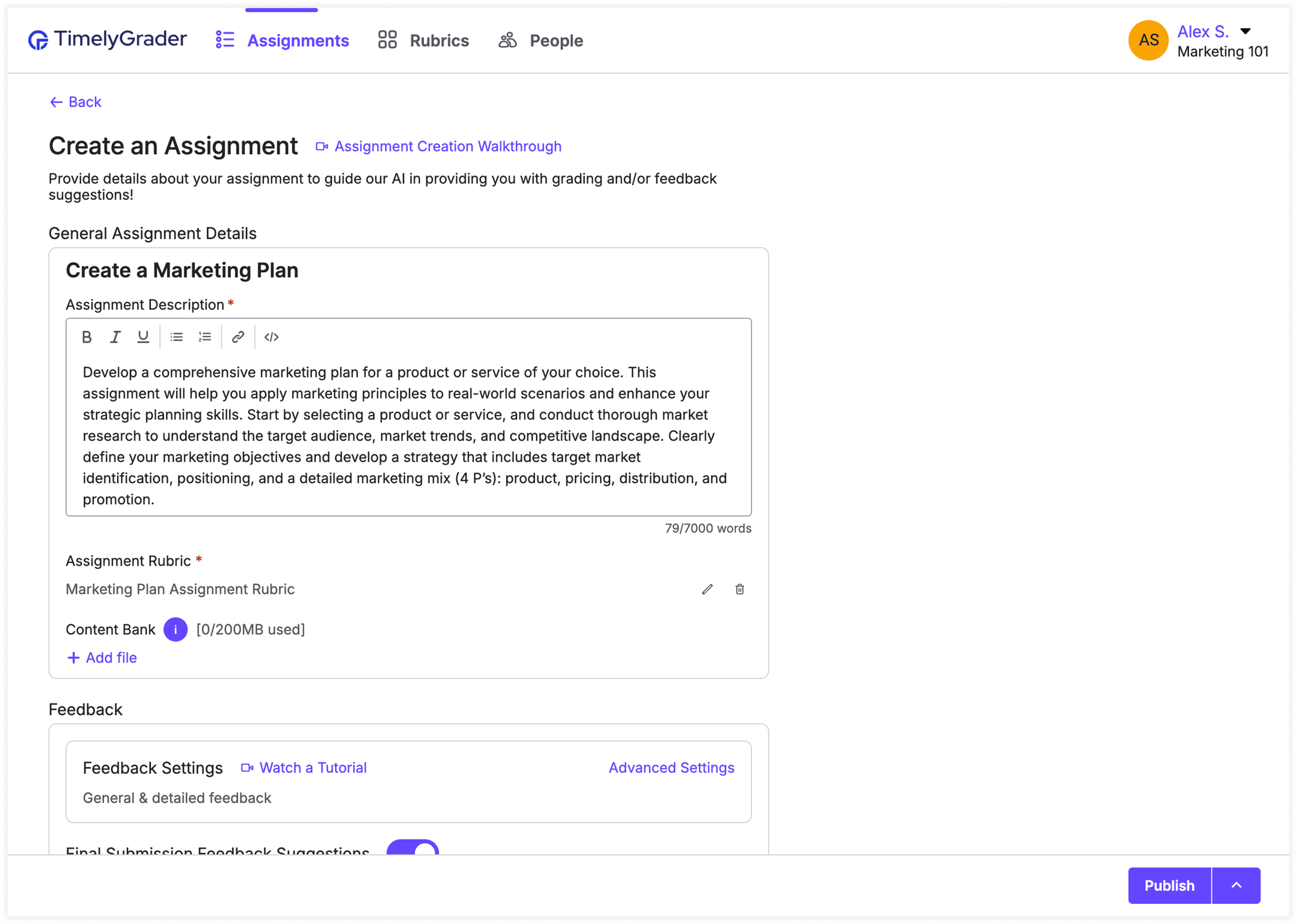
Assignment name, description and rubric fields
3

Decide qué sugerencias de IA activar

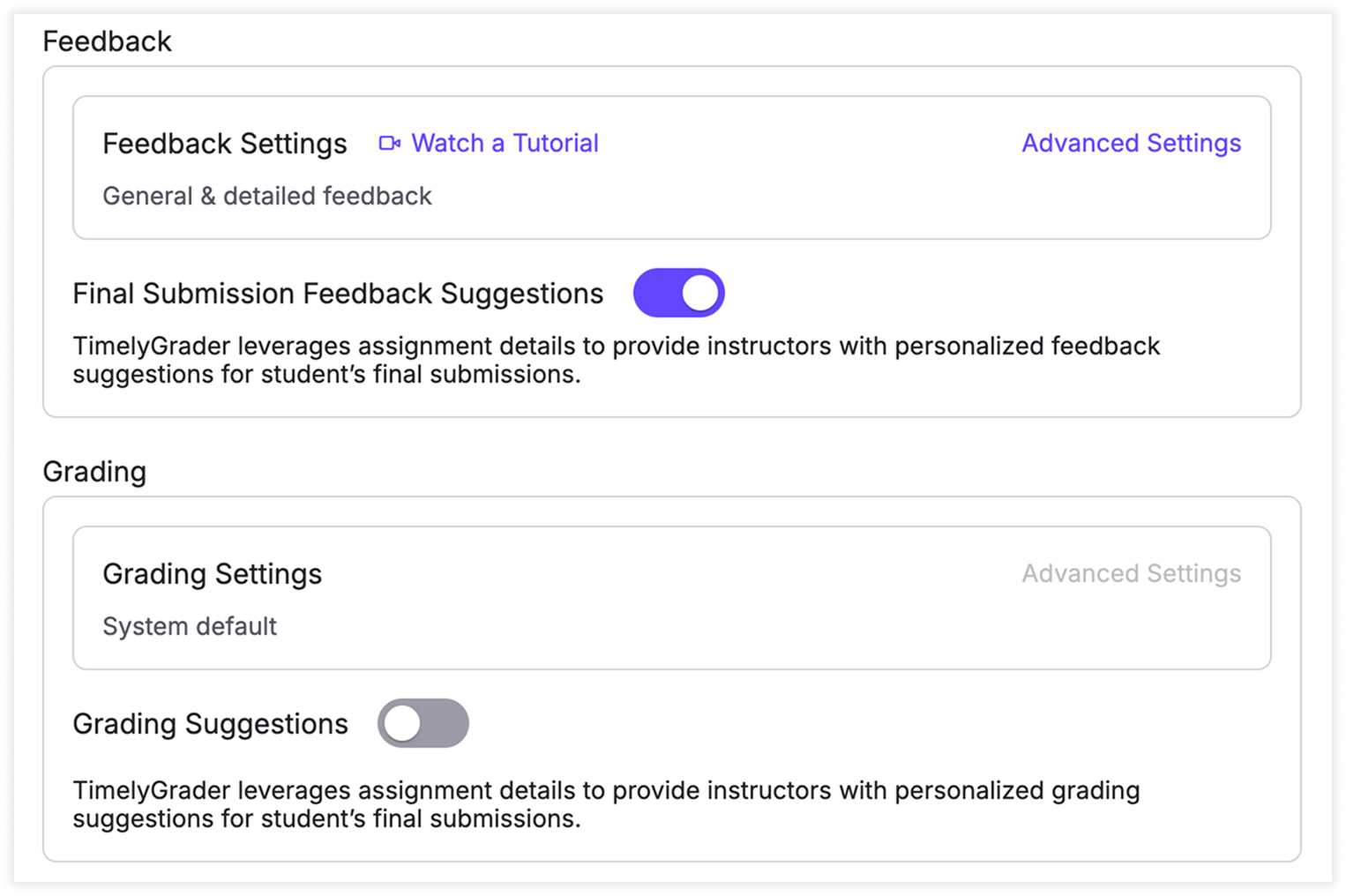
Las sugerencias de calificación de la IA y las sugerencias de comentarios de la IA están activadas de forma predeterminada. Desactiva cualquiera de las dos si solo necesitas la otra.

Toggles for AI grading and AI feedback suggestions
4

Guardar como borrador o publicar

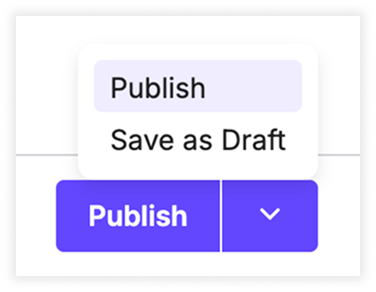
Para guardar una tarea sin terminar, haz clic en la flecha del Publicar botón y elige Guardar como borrador. Cuando la configuración esté completa, haz clic en Publicar.

The Publish button menu with Save as Draft

Puedes guardar un borrador sin completar todos los campos obligatorios. Sin embargo, toda la información requerida debe completarse antes de que puedas obtener una vista previa de las sugerencias de calificación y comentarios o subir las entregas de los estudiantes.

Configuración avanzada de la tarea

Para obtener sugerencias más precisas, estas guías opcionales te ayudan a ajustar tu tarea:

Artículos relacionados

¿Te fue útil?