Saltar al contenido
For the complete documentation index, see llms.txt. This page is also available as Markdown.

6. Crear rúbricas en TimelyGrader

Crea, reutiliza y administra rúbricas.

Las rúbricas impulsan las sugerencias de calificación y comentarios de TimelyGrader. Puede crear una rúbrica por su cuenta desde la página de Rúbricas, o mientras configura una tarea.

Creación manual o con IA

  • Manual: control total sobre cada criterio y calificación.

  • IA: genera una rúbrica inicial a partir de la descripción de su tarea, que luego revisa y edita.

Dónde crear una rúbrica

  • Página de Rúbricas: ideal para crear rúbricas con antelación o reutilizarlas en distintas tareas.

  • Configuración de la tarea: ideal para una rúbrica específica de una sola tarea.

Opción 1: Crear una rúbrica desde la página de Rúbricas

1

Iniciar una nueva rúbrica

Vaya a la Rúbricas pestaña y haga clic en + Nueva rúbrica.

2

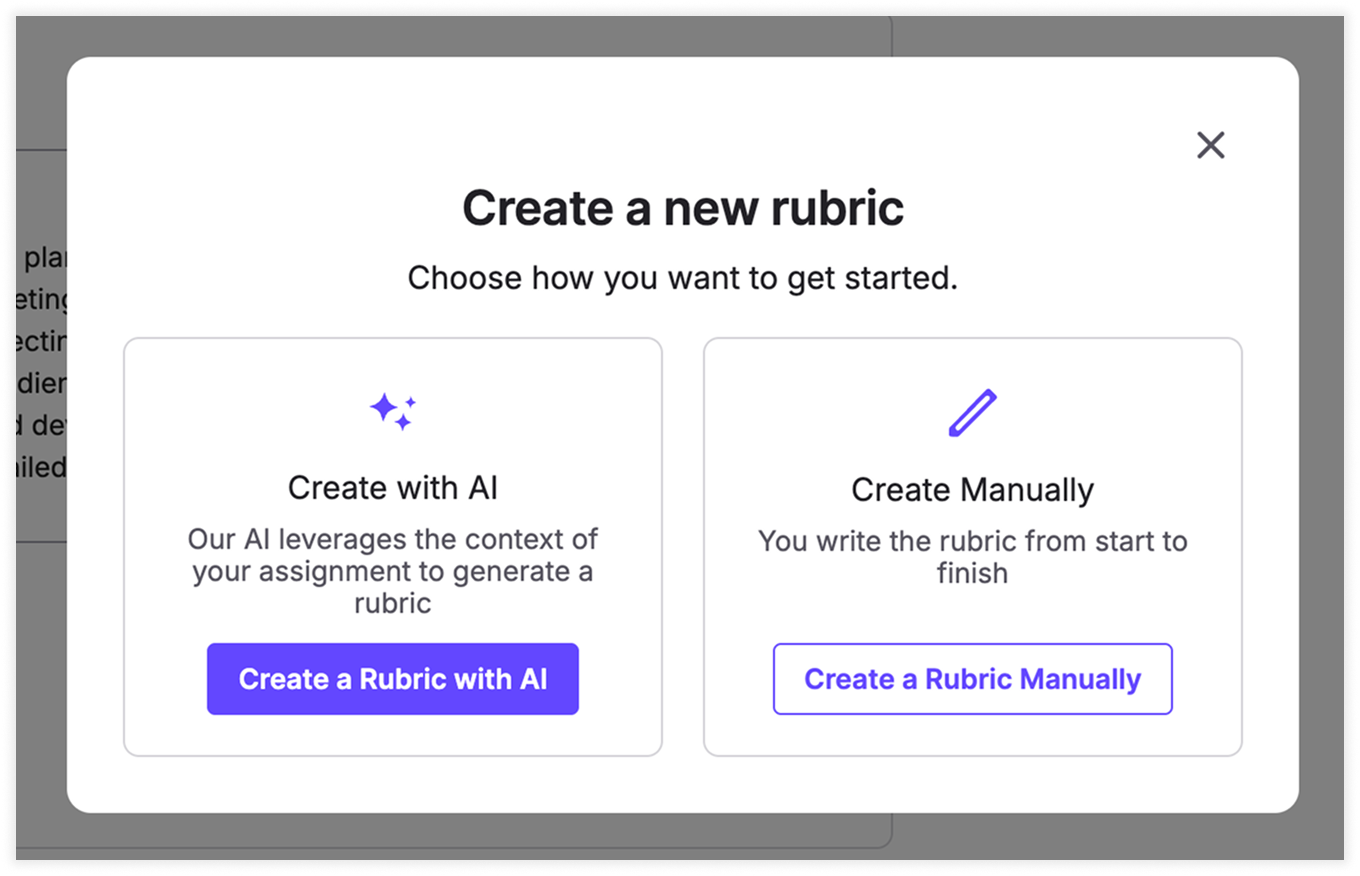
Elegir un método de creación

Elija la creación manual o con IA. Este ejemplo usa IA.

3

Establecer los parámetros

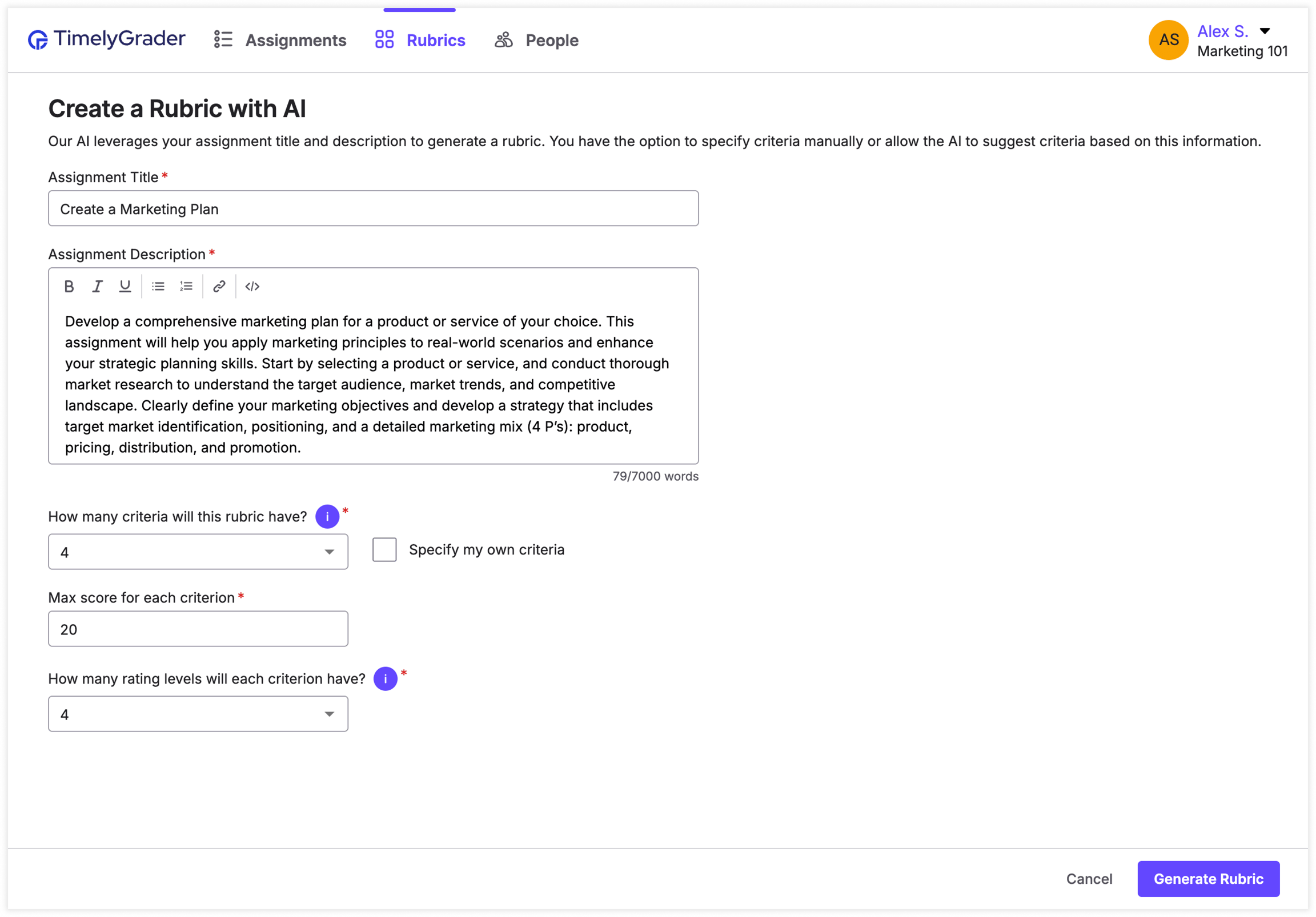
Complete los campos obligatorios que establecen los parámetros de la rúbrica.

Required fields for generating a rubric with AI

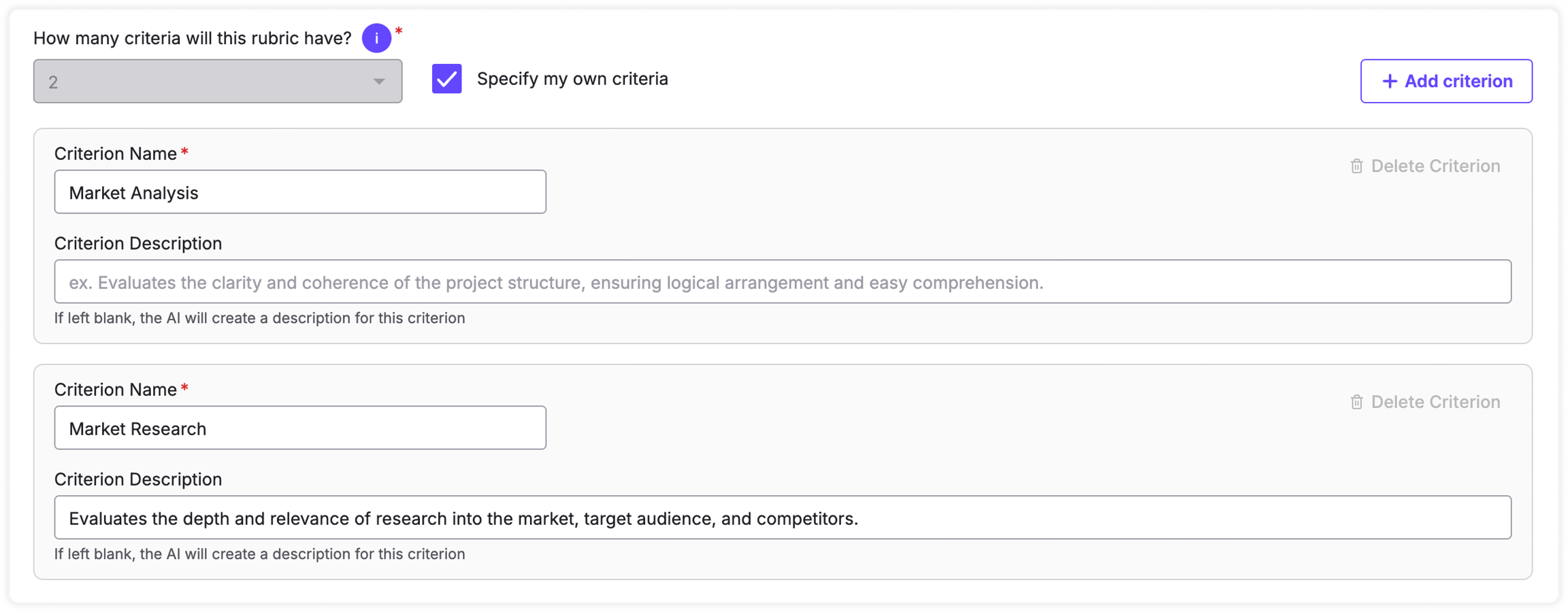
Si ya conoce sus criterios, elija Especificar mis propios criterios. para introducir un título y una descripción para cada criterio.

Specifying your own criteria with a title and description for each
4

Genera la rúbrica

Haz clic en Generar rúbrica.

5

Revisar la rúbrica

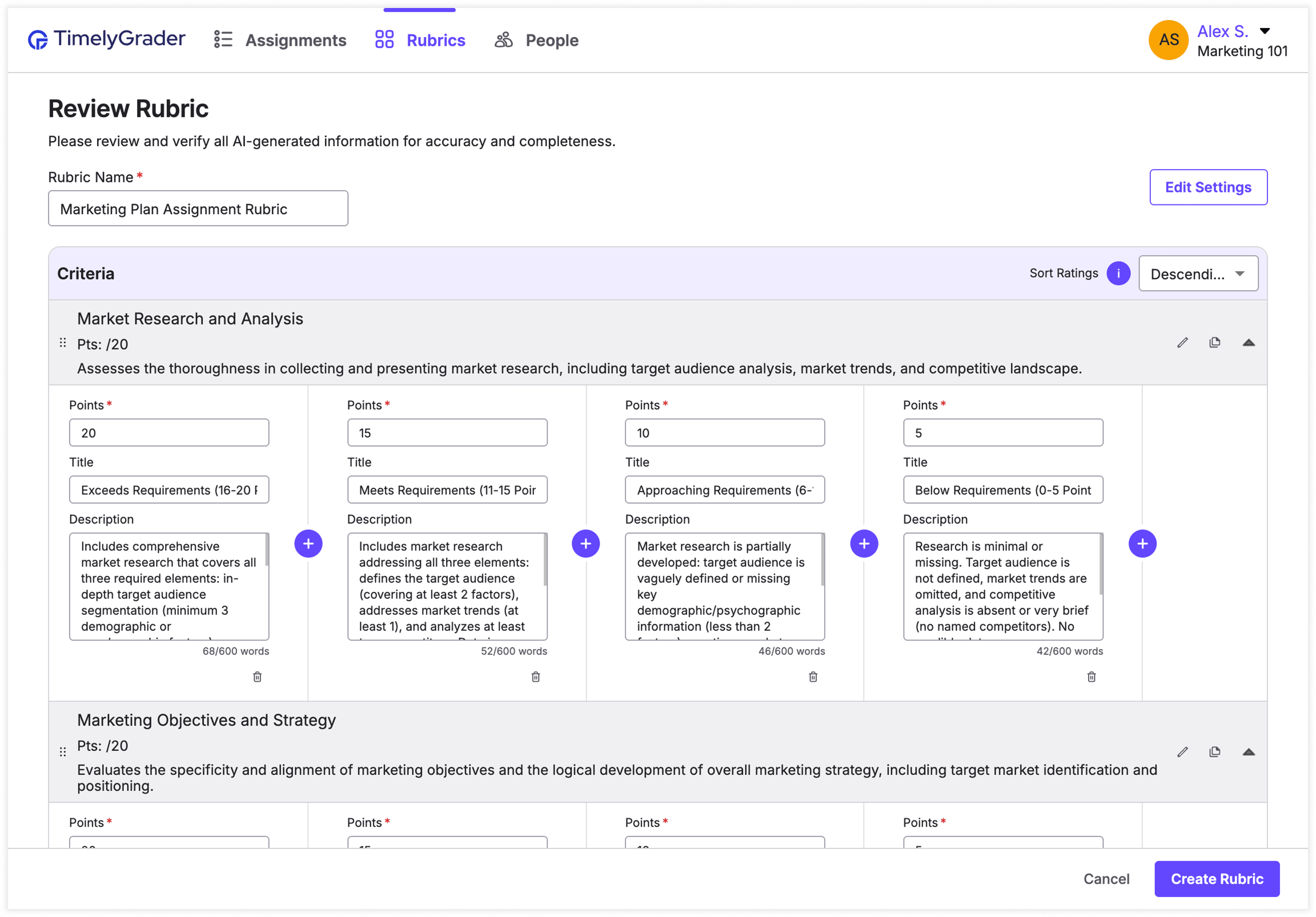
Revise la rúbrica generada y edítela según sea necesario.

Reviewing and editing the generated rubric
6

Guardar la rúbrica

Haz clic en Crear rúbrica y confirme que ha revisado toda la información generada por IA.

Las rúbricas creadas en la página de Rúbricas se guardan como plantillas que puede usar en todas sus tareas. Puede abrir la página de Rúbricas desde el panel del curso y desde cualquier curso.

Opción 2: Crear una rúbrica durante la configuración de la tarea

1

Añadir una rúbrica

En la página de configuración de la tarea, haga clic en + Añadir una rúbrica.

2

Seleccione Crear una nueva rúbrica

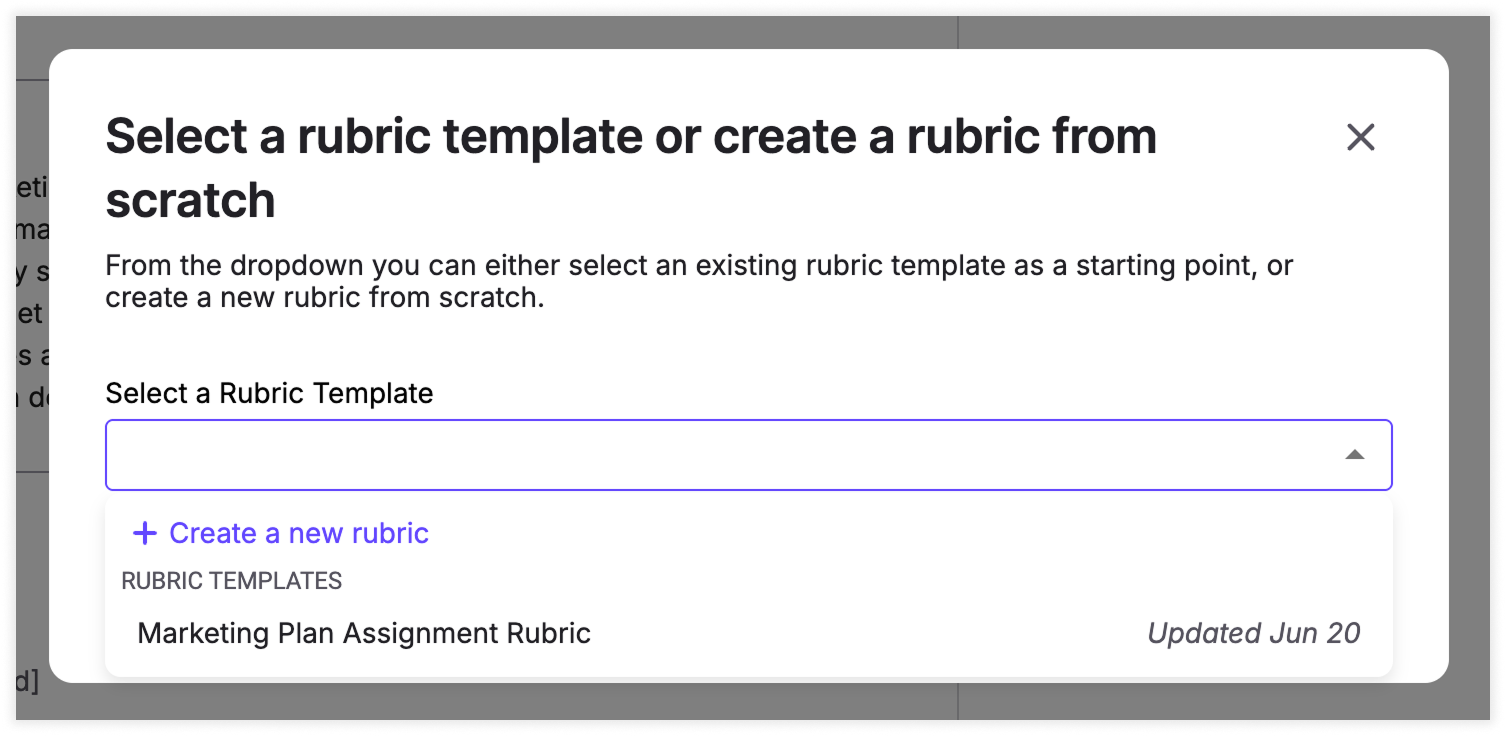
Elija Crear una nueva rúbrica en el menú desplegable.

The rubric dropdown with Create a new rubric
3

Elegir un método de creación

Elija la creación manual o con IA. Este ejemplo usa la manual.

Choosing manual or AI rubric creation
4

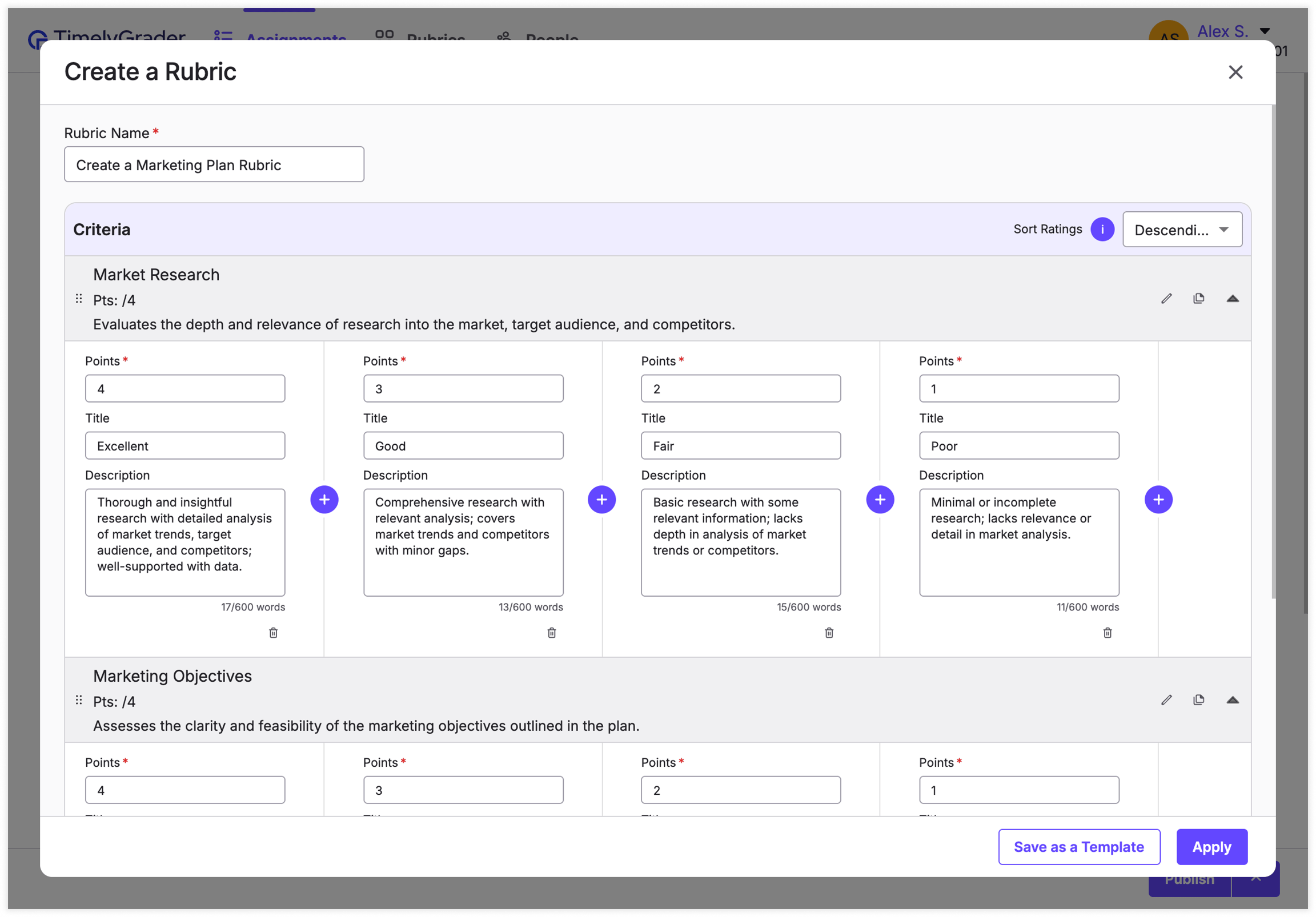
Introduzca los detalles de la rúbrica

Complete los detalles de la rúbrica.

Entering rubric criteria and ratings manually

Las rúbricas creadas dentro de una tarea no se guardan automáticamente en la página de Rúbricas. Para reutilizar una en otras tareas, haga clic en Guardar como plantilla.

5

Aplicar la rúbrica

Haz clic en Aplicar para añadir la rúbrica a su tarea.

Artículos relacionados

¿Te fue útil?