

7. Subir entregas para calificación y comentarios
Sube las entregas de los estudiantes para generar sugerencias de calificación y retroalimentación.

Una vez que tu tarea esté configurada, sube las entregas de tus estudiantes para que TimelyGrader pueda generar sugerencias de calificación y comentarios.
Pasos
Subir entregas
En la barra lateral derecha, debajo de Calificación y comentarios de la entrega final, haz clic en Subir entregas. En la ventana emergente, haz clic en Haz clic para examinar para seleccionar archivos, o arrástralos y suéltalos en el área de carga.
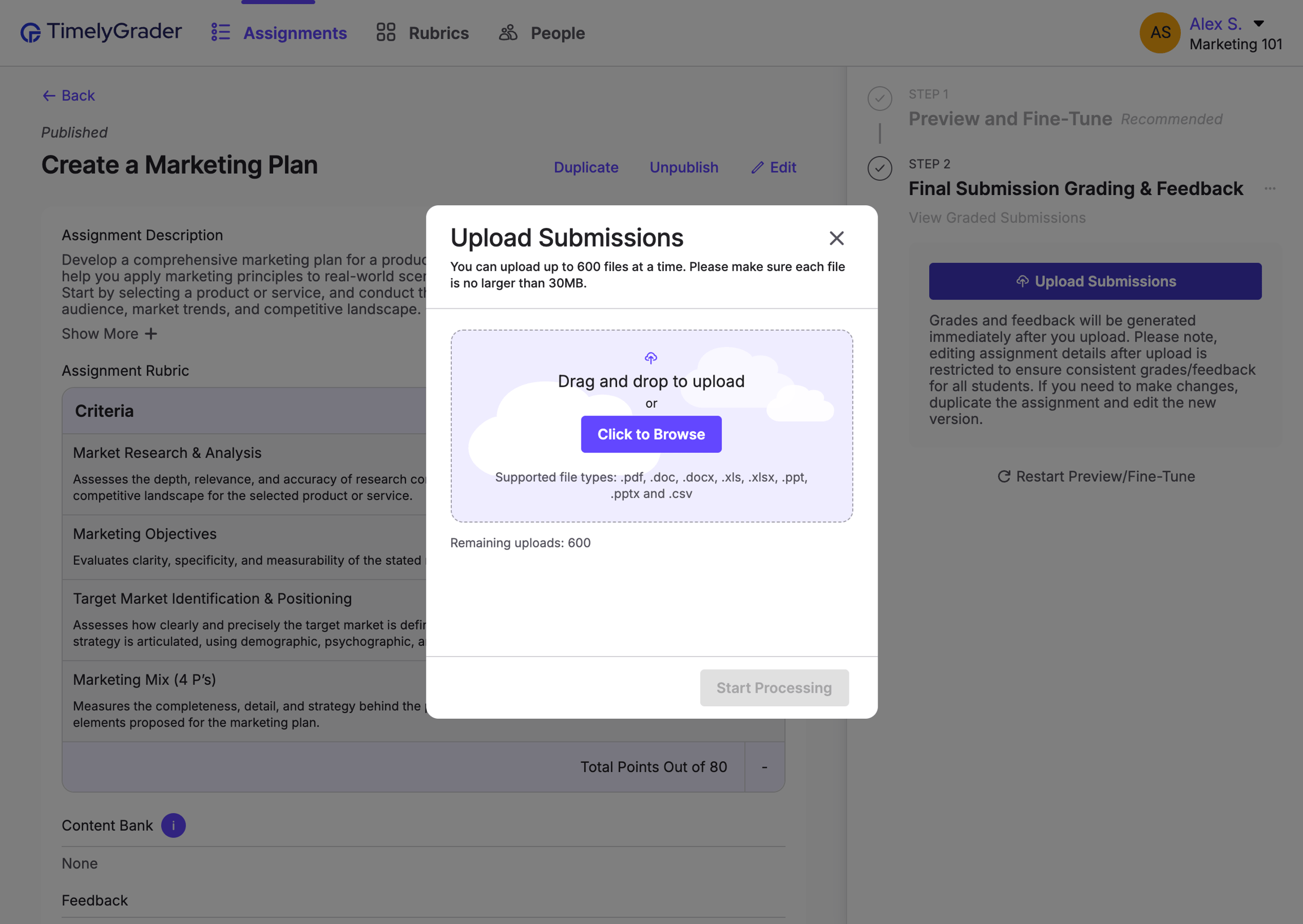
 Consejo de Hugo: Los tipos de archivo aceptados son .pdf, .doc, .docx, .xls, .xlsx, .ppt, .pptx y .csv.
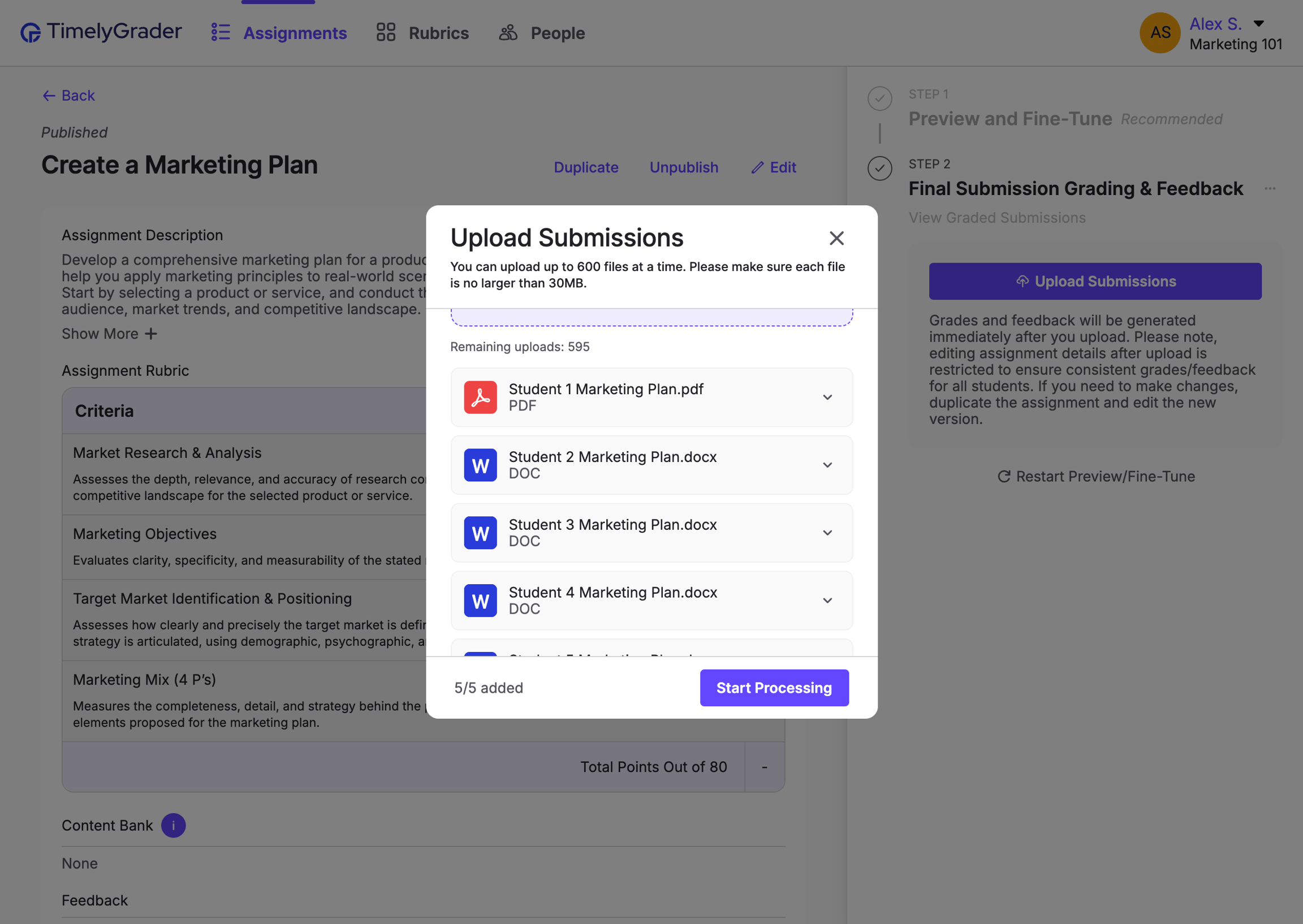
Espera mientras se procesan las entregas
Sigue el progreso en la barra lateral derecha. El procesamiento se ejecuta en segundo plano, así que puedes dejar la plataforma y volver más tarde.
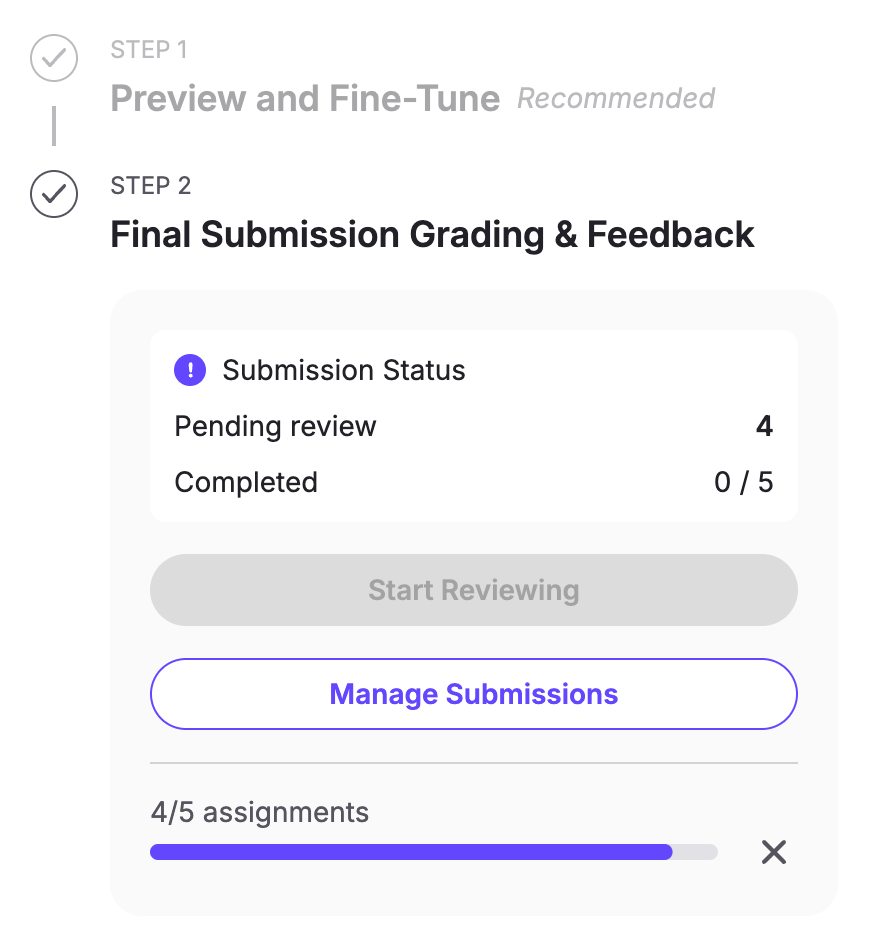
Cuando termine el procesamiento, haz clic en Empezar revisión para abrir cada entrega, ver las sugerencias de calificación y comentarios, hacer cambios y finalizar las calificaciones.
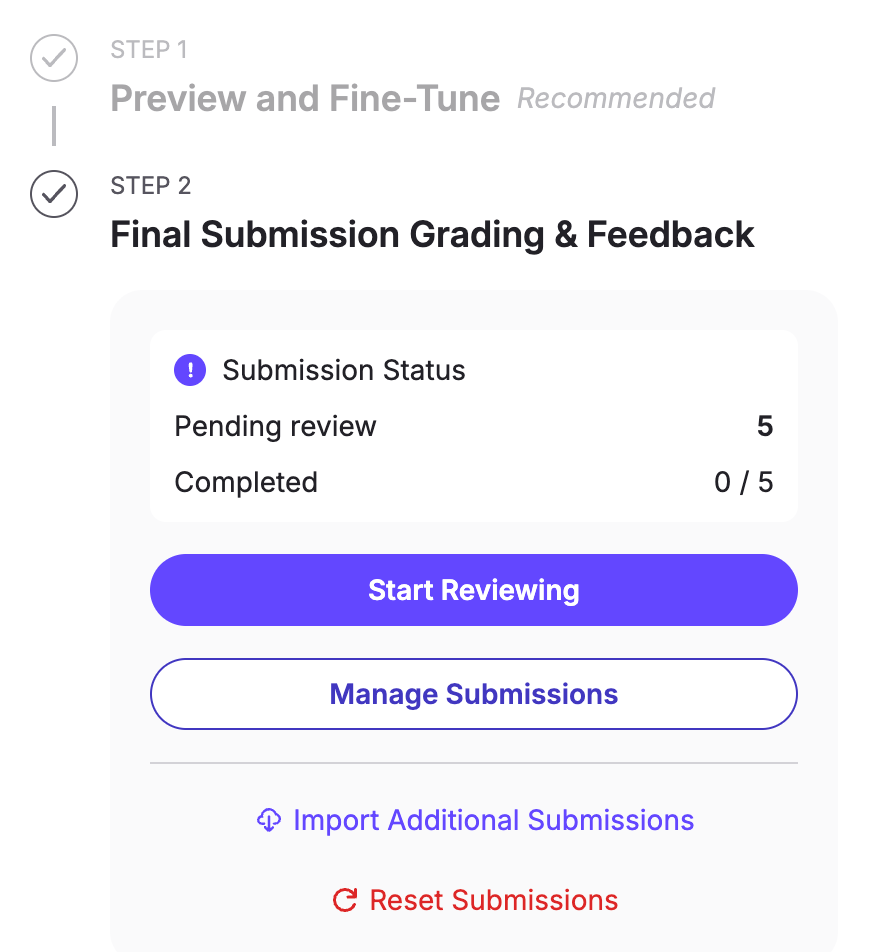
Restablecer entregas
Si subiste los archivos incorrectos o necesitas cambiar los detalles de la tarea, restablece primero las calificaciones y los comentarios. Consulta Cómo restablecer calificaciones y comentarios.
Artículos relacionados
¿Te fue útil?