

8. Cómo calificar entregas con TimelyGrader
Revisa y confirma las calificaciones y la retroalimentación en la vista de calificación de TimelyGrader.

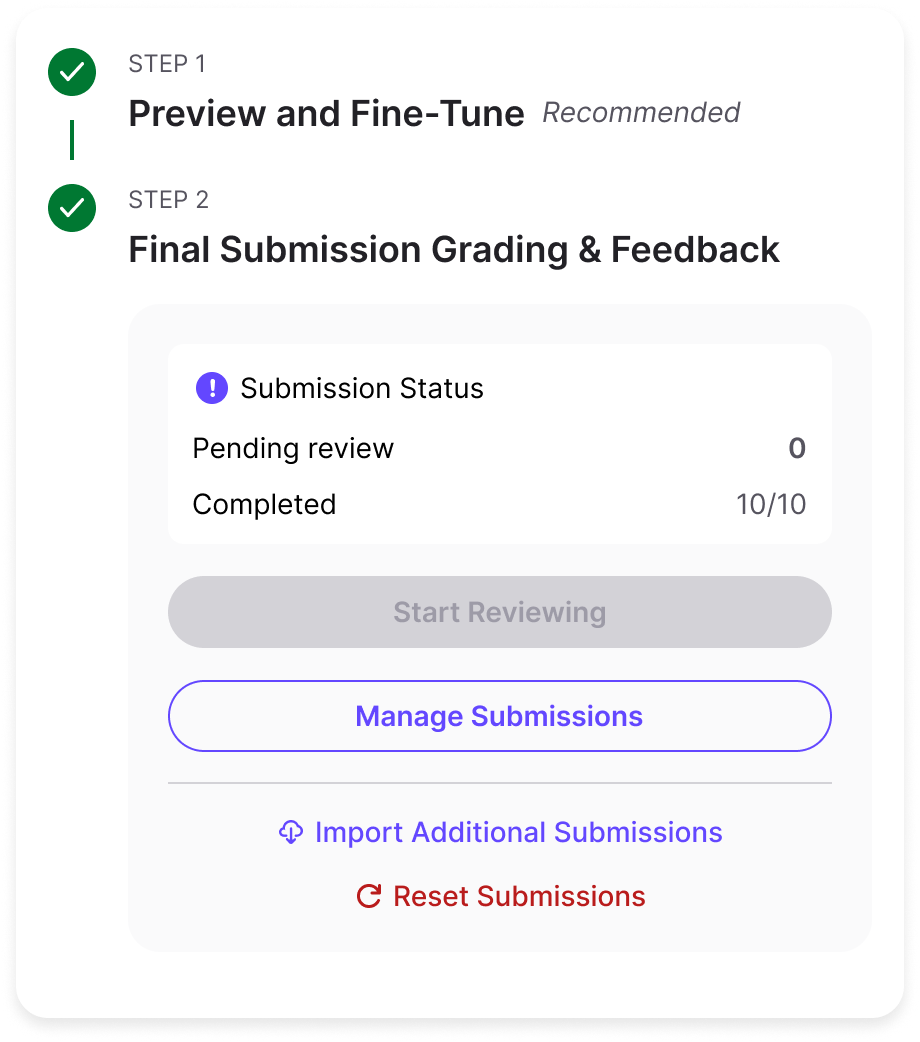
Una vez que las entregas terminen de procesarse, revisa las calificaciones y la retroalimentación sugeridas por TimelyGrader y luego toma tus decisiones finales.
Pasos
Seleccionar calificaciones
Resumen de evaluación
La vista de evaluación se abre en la primera entrega lista para ser evaluada, con la rúbrica en la barra lateral derecha. Selecciona un criterio para ver la calificación sugerida por TimelyGrader, el razonamiento detrás de ella y las anotaciones resaltadas en la entrega.
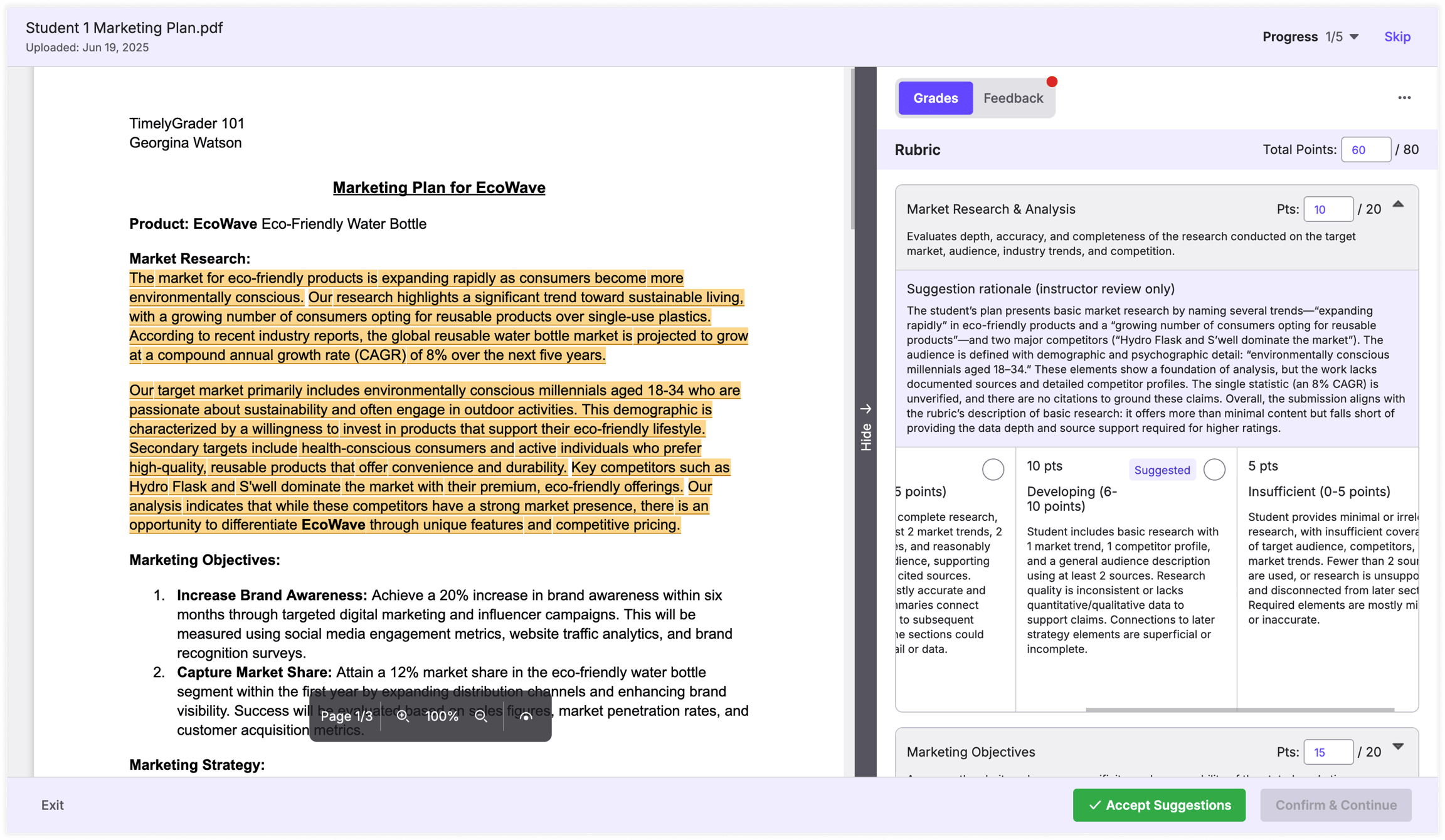
 Consejo de Hugo: ¿Buscas una entrega específica? Selecciónala en el Progreso menú desplegable.
Selección de calificaciones
Elige una calificación o introduce un valor en puntos en el Pts campo. Aceptar sugerencias aplica las calificaciones sugeridas, pero solo a los criterios que aún no han sido calificados.
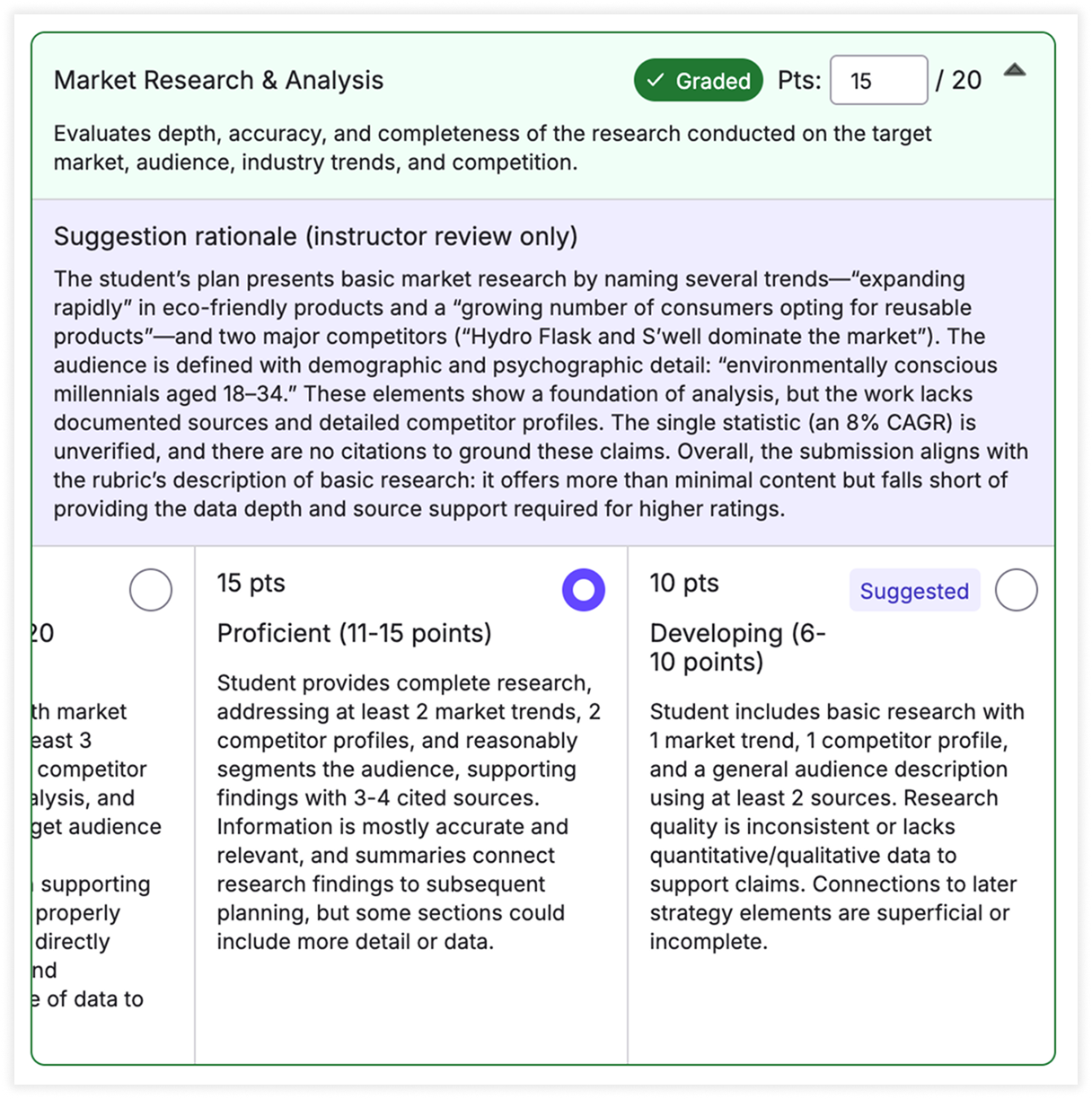
Consejo de Hugo: Si la puntuación de un estudiante queda entre dos niveles de calificación, introduce una puntuación personalizada (se permiten decimales) para una evaluación más precisa.
Revisar y corregir la retroalimentación
Cambia a la pestaña de retroalimentación en la parte superior de la barra lateral derecha. Un punto rojo marca la retroalimentación que aún no has visto.
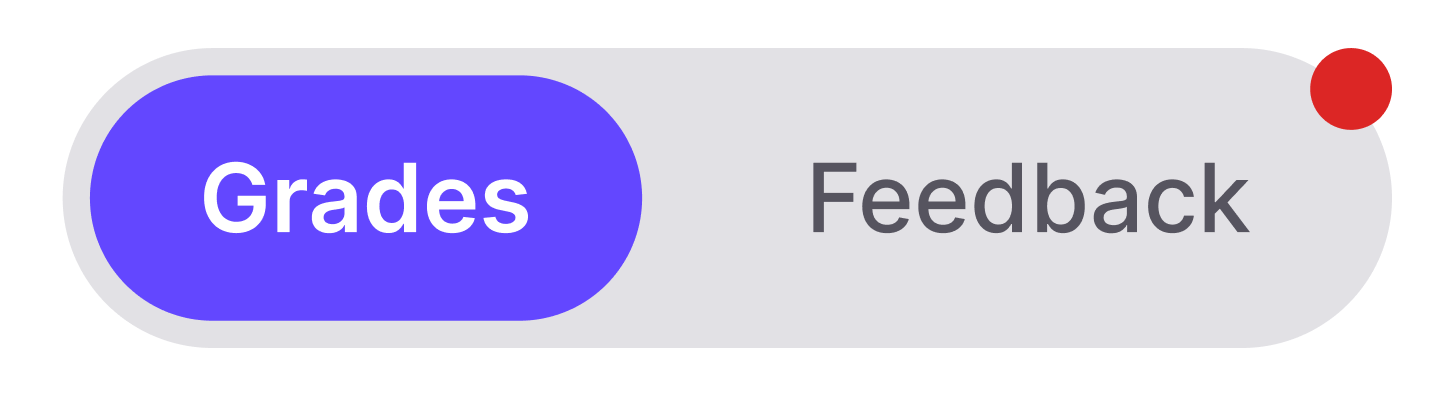
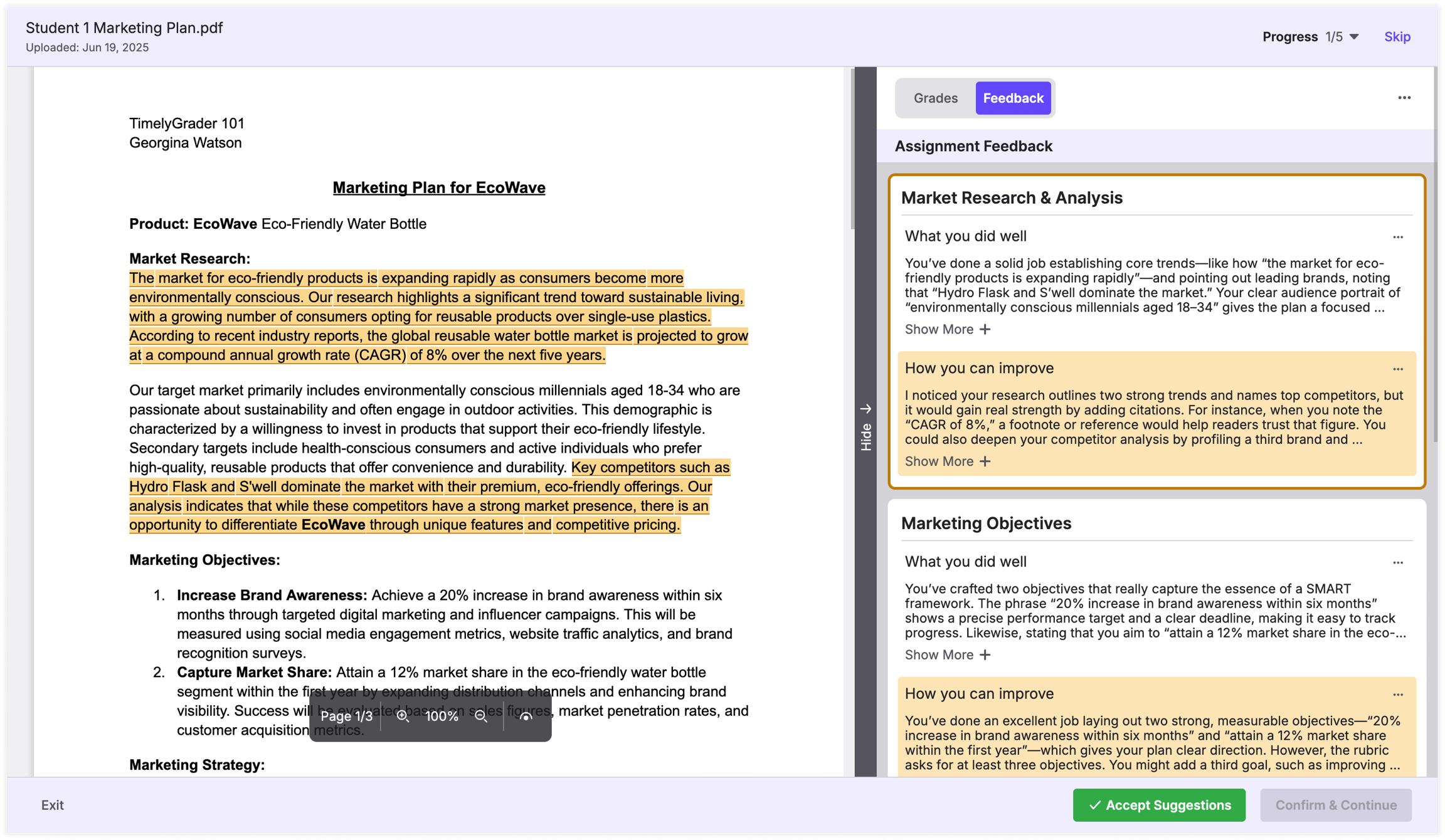
Resumen de retroalimentación
La pestaña de retroalimentación muestra la retroalimentación sugerida para la tarea. Selecciona un comentario para resaltar sus anotaciones en la entrega.
Edición de la retroalimentación
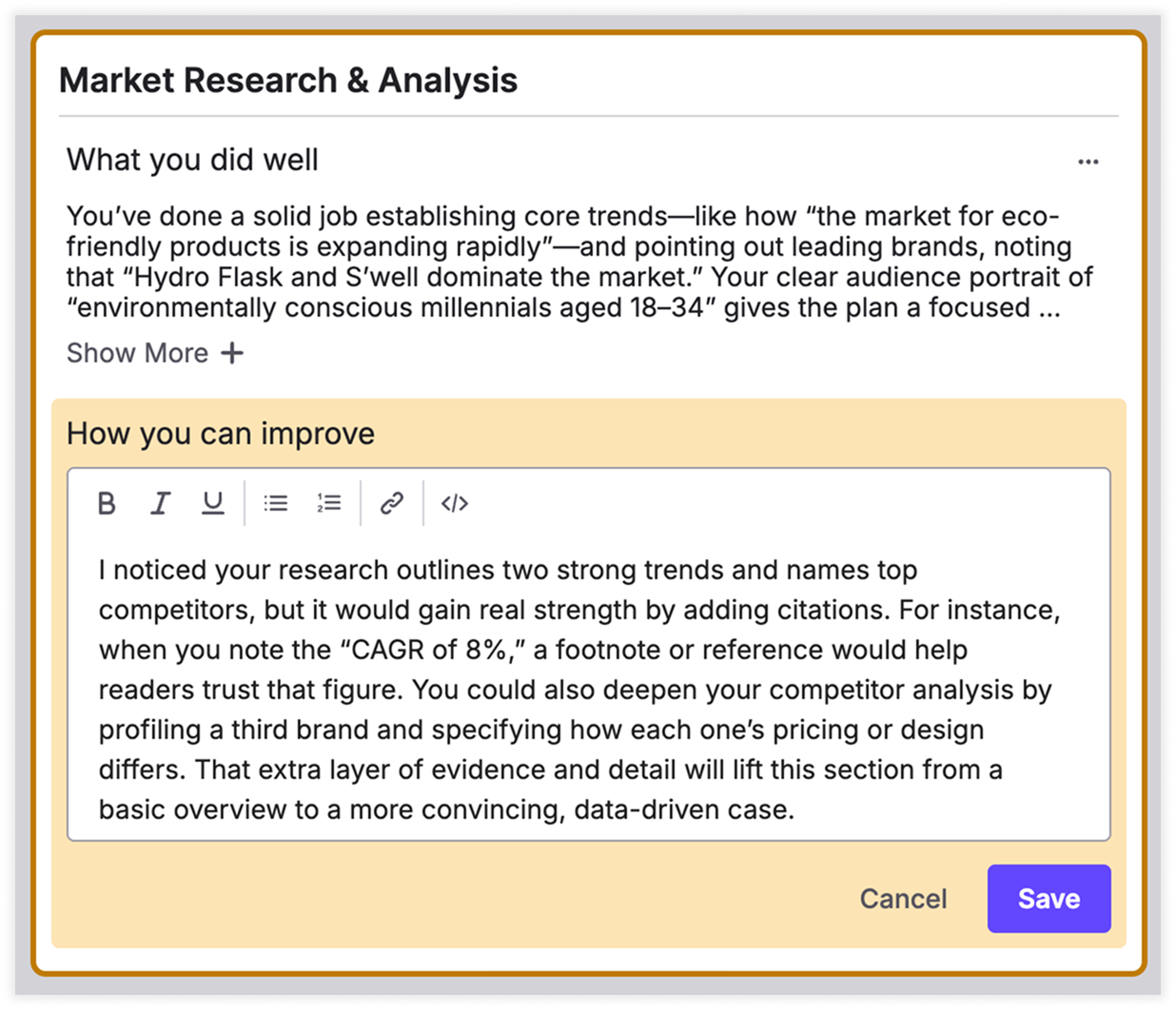
Haz clic en el ... menú junto a un comentario, selecciona Editar, realiza tus cambios y haz clic en Guardar.
Artículos relacionados
¿Te fue útil?