Saltar al contenido
For the complete documentation index, see llms.txt. This page is also available as Markdown.

Leer tu retroalimentación

Cómo se organiza el feedback del borrador, de dónde proviene y qué hacer cuando un comentario no está claro.

Cuando TimelyGrader haya terminado de procesar tu borrador, haz clic en Ver comentarios para abrirlo.
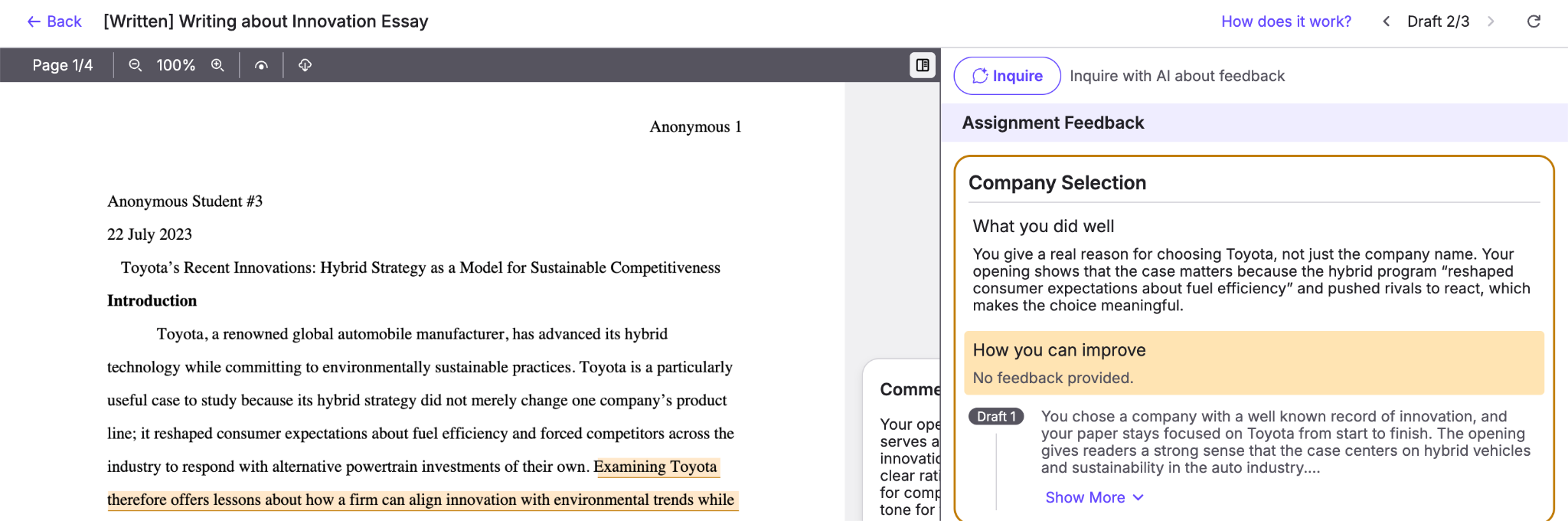
Draft feedback in the student view, with the work on the left and feedback on the right

Lo que ves

1

Tu trabajo y los comentarios, uno al lado del otro

Tu borrador está a la izquierda y los comentarios están en la barra lateral derecha, el mismo diseño que usa tu instructor al calificar.

2

Comentarios configurados por tu instructor

Los comentarios siguen la configuración que tu instructor eligió para la tarea, junto con cualquier ajuste de comentarios que hayas realizado antes de subirlo, como la longitud.

3

Una manera de preguntar sobre ello

Si un comentario no está claro, pregúntale a Hugo sobre él. Consulta Cómo preguntarle a Hugo sobre tus comentarios.

Preguntas frecuentes

¿Los comentarios sobre el borrador son mi calificación?

No. Los comentarios sobre el borrador están ahí para ayudarte a revisar. Tu instructor califica tu entrega final.

¿Me calificó una IA?

No. Tu instructor decide cada calificación. TimelyGrader les ayuda a darte comentarios.

¿Puede mi instructor ver estos comentarios?

Sí. Tu instructor puede ver tus borradores, todos los comentarios que recibiste y tu historial de chat con Hugo.

Artículos relacionados

¿Te fue útil?