Saltar al contenido
For the complete documentation index, see llms.txt. This page is also available as Markdown.

Cómo recibir retroalimentación sobre tus borradores

Describe tu tema, sube un borrador y recibe comentarios sobre él, hasta tres rondas antes de enviar tu versión final.

Cuando tu instructor haya activado Comentarios formativos para estudiantes, puedes recibir comentarios sobre hasta tres borradores de una tarea antes de enviar tu versión final.

Los comentarios sobre borradores están ahí para ayudarte a revisar. Recuerda: tu instructor califica tu entrega final, no TimelyGrader.

The student view of an assignment

Pasos

1

Abre la tarea

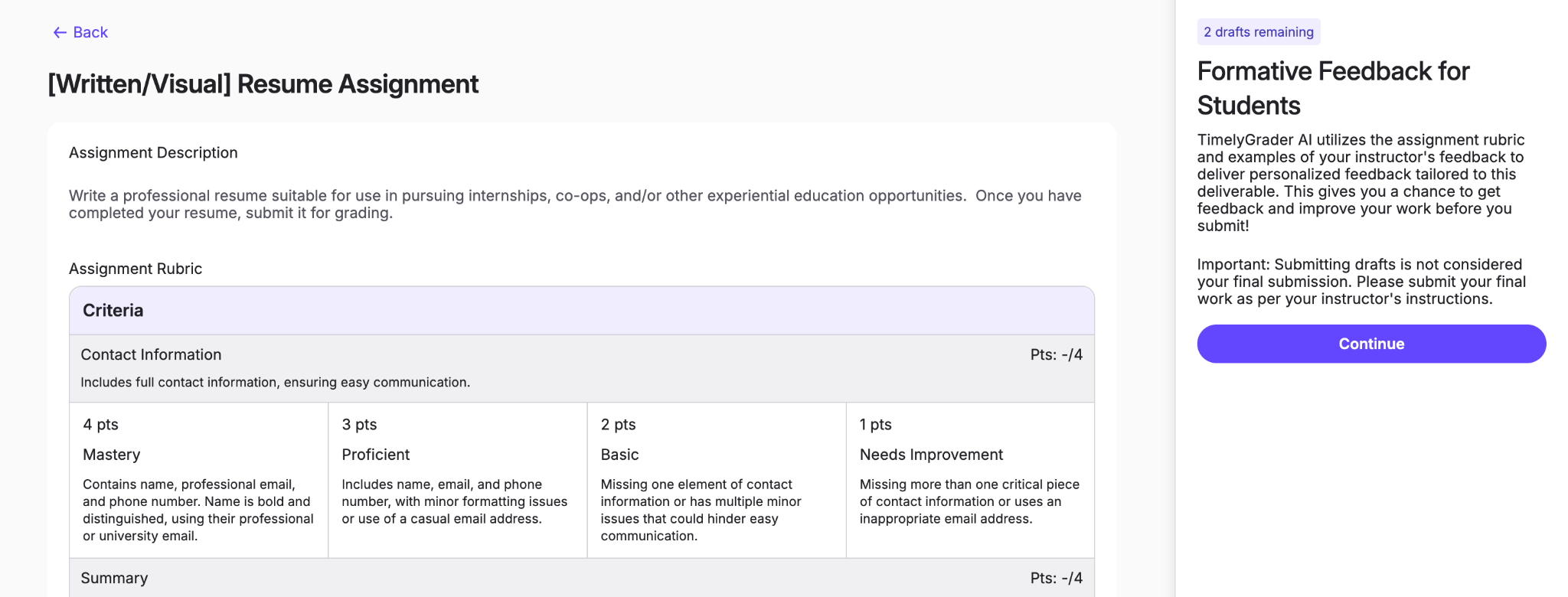
Abre la tarea desde Trabajos del curso. Lee primero el título, la descripción y la rúbrica: son los criterios con los que se califica tu trabajo.

An assignment’s title, description and rubric in the student view
2

Describe tu tema

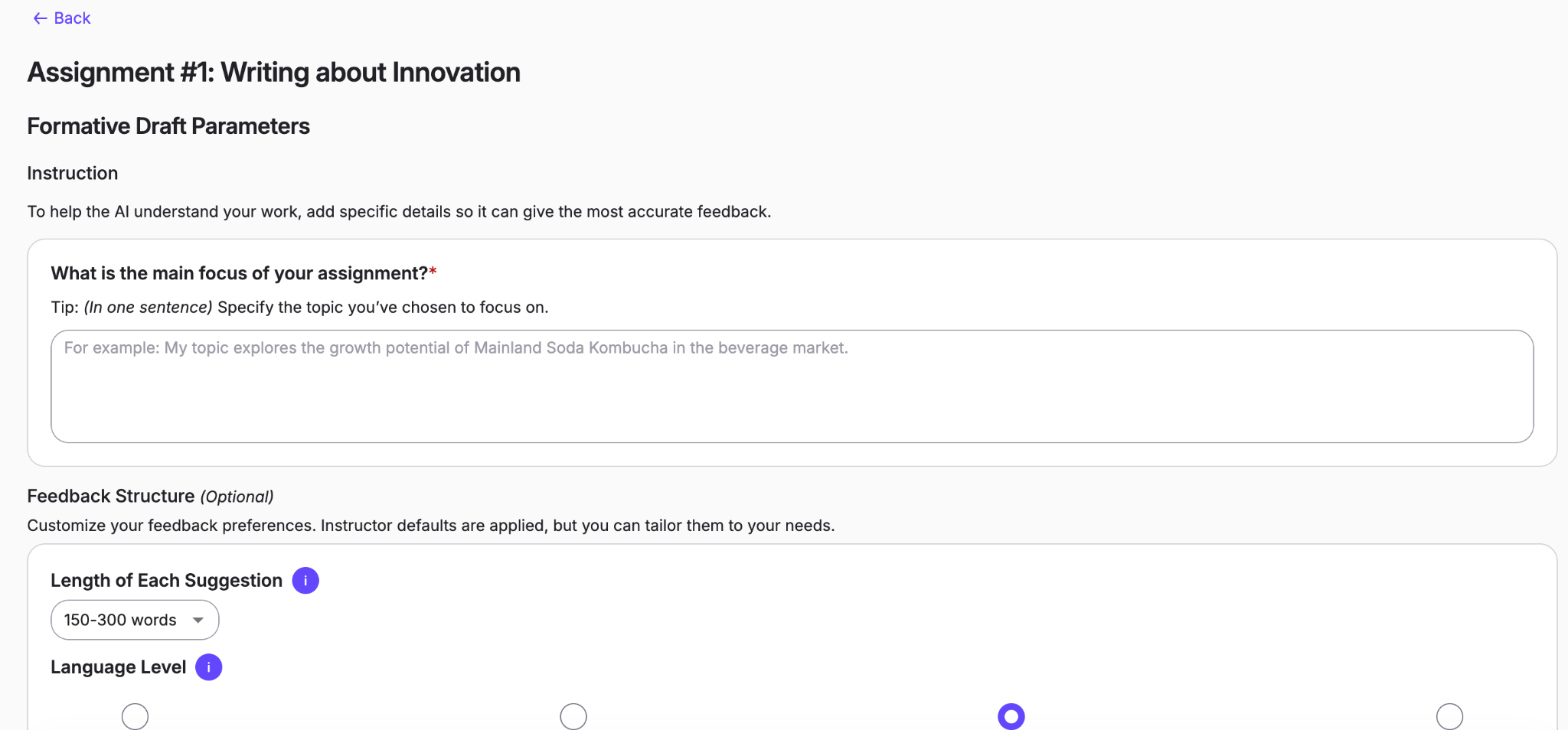
Escribe una breve descripción de tu tema para que los comentarios que recibas sean relevantes para lo que estás trabajando.

3

Ajusta la configuración de comentarios (opcional)

Puedes cambiar la configuración predeterminada de los comentarios, como su extensión, para adaptarla a tu forma de aprender.

Topic description and feedback settings
4

Sube un borrador

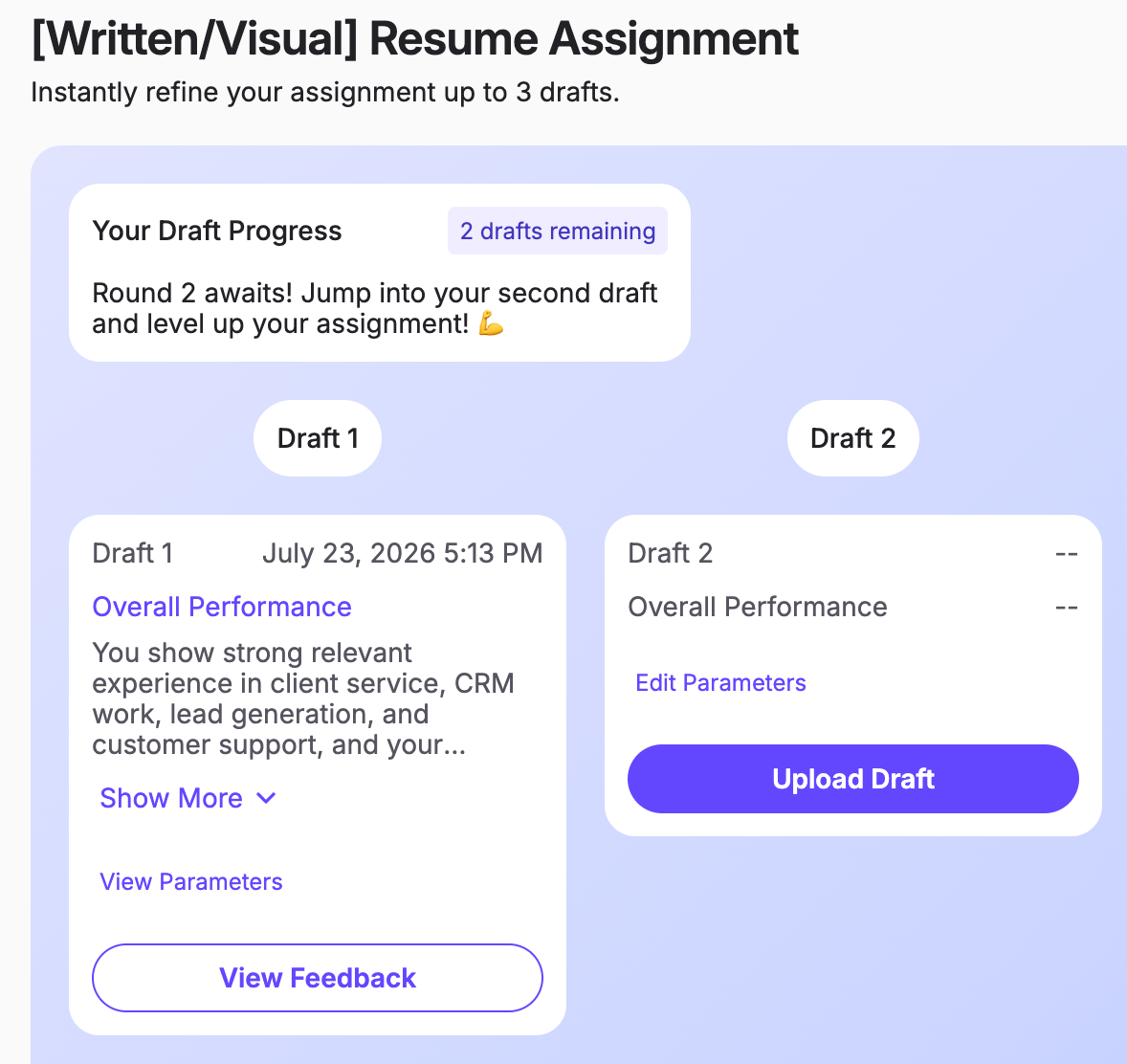
Para cada borrador, haz clic en Subir borrador y elige tu archivo.

The Upload Draft button
5

Ver tus comentarios

Cuando tu borrador se haya procesado, haz clic en Ver comentarios. Consulta Leer tus comentarios.

6

Revisa y repite

Revisa tu trabajo y sube otro borrador. Puedes recibir comentarios sobre hasta tres borradores. Cuando termines, envía tu versión final de la manera que te haya indicado tu instructor.

Preguntas frecuentes

¿Cuántas veces puedo recibir comentarios?

Hasta tres rondas de comentarios sobre borradores por tarea.

¿Subir un borrador envía mi tarea?

No. Los borradores son solo para recibir comentarios. Envía tu versión final de la manera que te haya indicado tu instructor.

¿Puede mi instructor ver mis borradores?

Sí. Tu instructor puede ver cada borrador que subiste, los comentarios de cada uno y tu historial de chat con Hugo.

Mi archivo no se sube.

Comprueba que se abre en tu ordenador y que no esté protegido con contraseña; luego inténtalo de nuevo. Si aún no se sube, contacta con tu instructor.

Artículos relacionados

Última actualización

¿Te fue útil?