Saltar al contenido
For the complete documentation index, see llms.txt. This page is also available as Markdown.

2. Importar o subir entregas para calificación y retroalimentación

Importa entregas desde Moodle o súbelas tú mismo para generar sugerencias de calificación y retroalimentación.

Cómo importas el trabajo de los estudiantes depende de cómo se configuró la tarea:

  • Las tareas importadas desde Moodle están vinculadas a Moodle, así que importas las entregas desde Moodle.

  • Las tareas creadas en TimelyGrader necesitan que se carguen entregas.

La importación de entregas es para instructores. Los asistentes de docencia no pueden importar y solo ven las entregas de los estudiantes de sus grupos.

Importación de entregas

1

Abre la tarea de la que te gustaría importar entregas

En la página de la tarea, encontrarás el Importar entregas botón en el panel derecho.

2

Confirmar el número de entregas

Una ventana emergente muestra cuántas entregas de Moodle se importarán. Si el número es correcto, haz clic en Continuar.

3

Subir las entregas importadas

Si no hay errores, haz clic en Subir entregas para enviarlas a TimelyGrader. Los archivos se agrupan en una carpeta por estudiante, por lo que un estudiante puede tener más de un archivo en una entrega.

4

Espera mientras se procesan las entregas

El procesamiento comienza de inmediato y su progreso se muestra en la barra lateral derecha. Puede tardar unos minutos. Cuando termine, haz clic en Comenzar revisión para ver cada entrega, ver las sugerencias de calificación y comentarios, editarlas y finalizar las calificaciones.
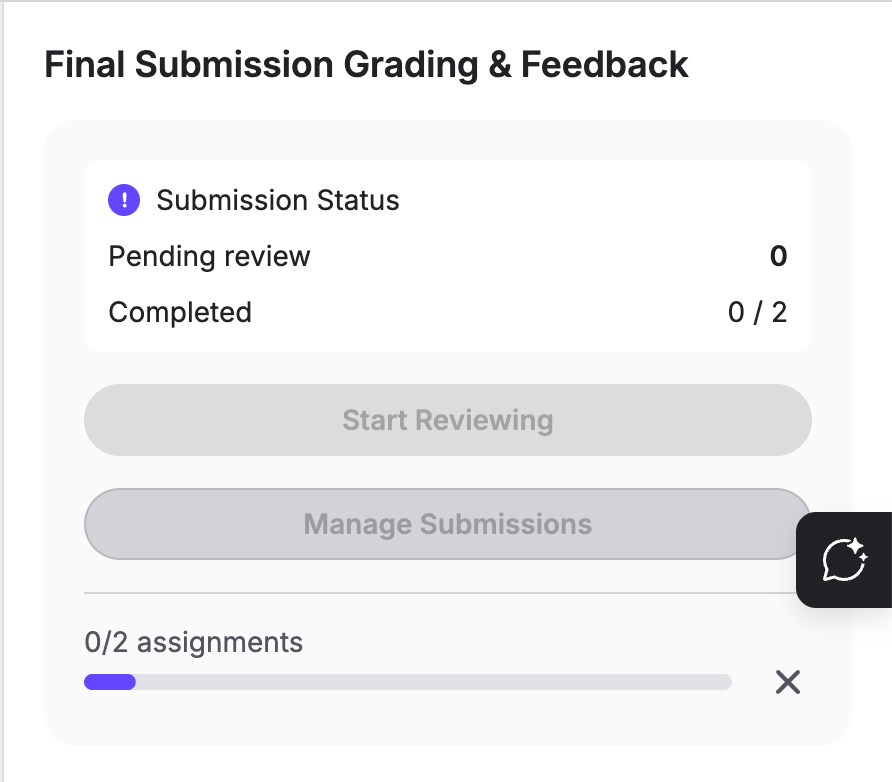
Processing progress in the right sidebar

Subiendo entregas

1

Abre la tarea

En la página de Tareas, selecciona la tarea.

2

Subir entregas

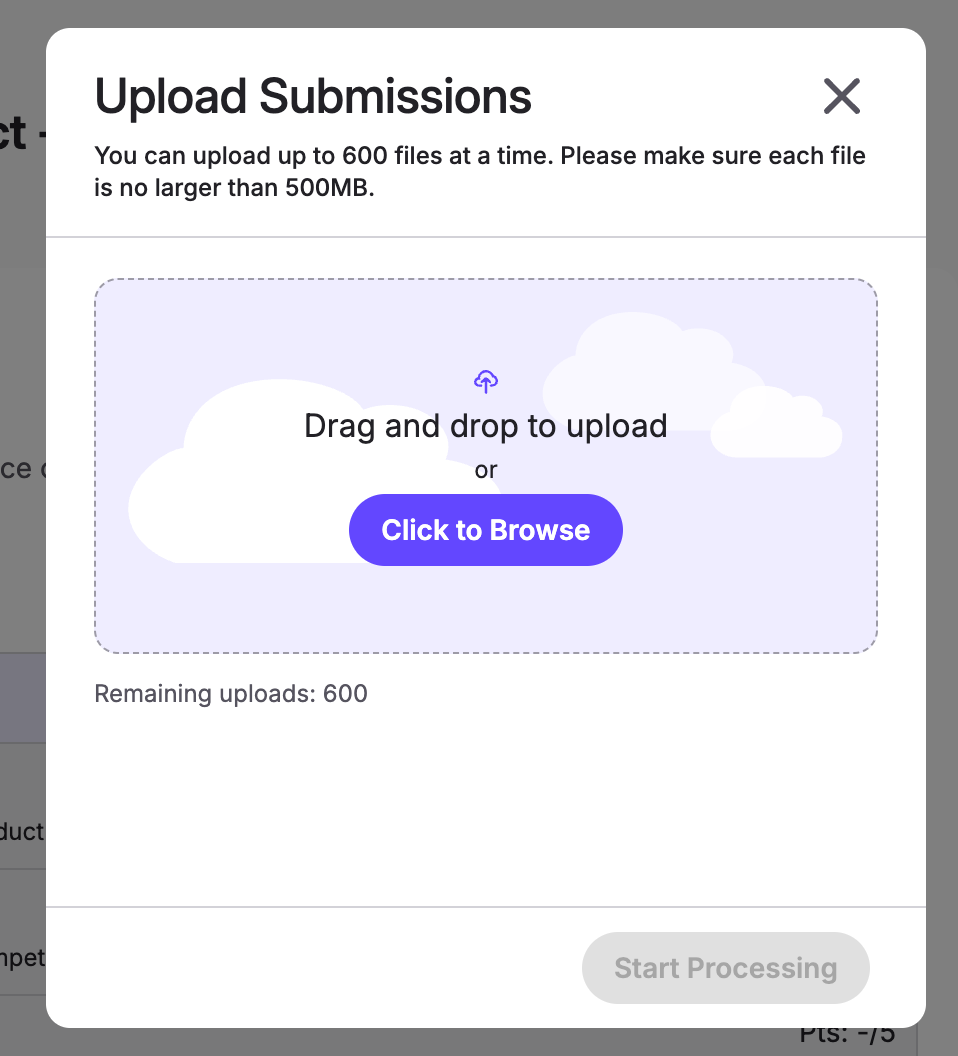
En la barra lateral derecha, debajo de Calificación y comentarios de la entrega final, haz clic en Subir entregas. Haz clic en Haz clic para explorar para elegir archivos, o arrástralos y suéltalos en el área de carga.

The Upload Submissions pop-up

Tipos de archivo aceptados: .pdf, .doc, .docx, .xls, .xlsx, .ppt, .pptx y .csv. Puedes cargar hasta 600 archivos, cada uno de menos de 30 MB. Agrega cada entrega antes de comenzar el procesamiento.

3

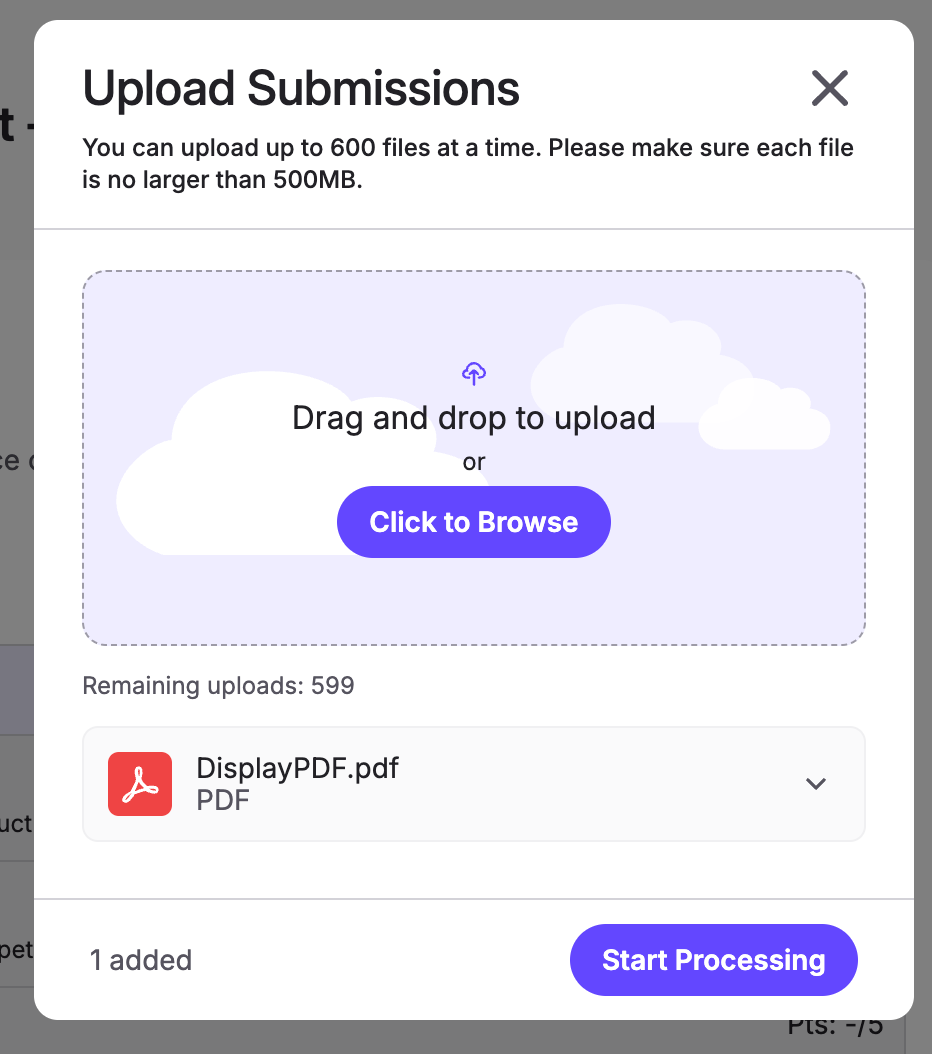
Iniciar el procesamiento

Una vez que se haya agregado cada entrega, haz clic en Iniciar procesamiento para generar sugerencias de calificación y comentarios.

The Start Processing button
4

Espera mientras se procesan las entregas

El progreso se muestra en la barra lateral derecha, y puedes irte y volver mientras se ejecuta. Cuando termine, haz clic en Comenzar revisión.

Restablecer entregas

¿Importaste o subiste los archivos incorrectos, o necesitas cambiar los detalles de la tarea? Restablece las calificaciones y los comentarios de la tarea. Consulta Cómo restablecer calificaciones y comentarios.

Artículos relacionados

¿Te fue útil?