> For the complete documentation index, see [llms.txt](https://help.timelygrader.ai/llms.txt). Markdown versions of documentation pages are available by appending `.md` to page URLs; this page is available as [Markdown](https://help.timelygrader.ai/es/moodle-support-articles/assignments/push-grades-to-moodle.md).
# 4. Enviar calificaciones y retroalimentación de vuelta a Moodle
Envía las calificaciones y la retroalimentación de vuelta a Moodle para las tareas importadas desde Moodle.
Para las tareas importadas desde Moodle, puedes enviar calificaciones y comentarios desde TimelyGrader directamente a la tarea de Moodle, para que los estudiantes las vean en Moodle como cualquier otra calificación.
{% hint style="info" %}
Solo los instructores pueden enviar calificaciones; los asistentes de docencia no pueden.
{% endhint %}
## Antes de enviar
Comprueba dos ajustes en la tarea de Moodle, en **Configuración**:
* **Tipos de retroalimentación:** marca **Comentarios de retroalimentación**. Sin eso, Moodle no tiene dónde colocar la retroalimentación escrita y solo se devuelve la calificación.
* **Método de calificación:** para las calificaciones por criterio en Moodle, la tarea necesita la misma rúbrica con la que calificas en TimelyGrader. Consulta [Mantener las rúbricas sincronizadas con Moodle](https://help.timelygrader.ai/es/moodle-support-articles/rubric-page-managing-and-creating-rubrics-moodle/rubrics-moodle.md).
## Pasos
{% stepper %}
{% step %}
### Abre la tarea
Ve a la **Tareas** página y abre la tarea calificada.
{% endstep %}
{% step %}
### Enviar calificaciones y comentarios
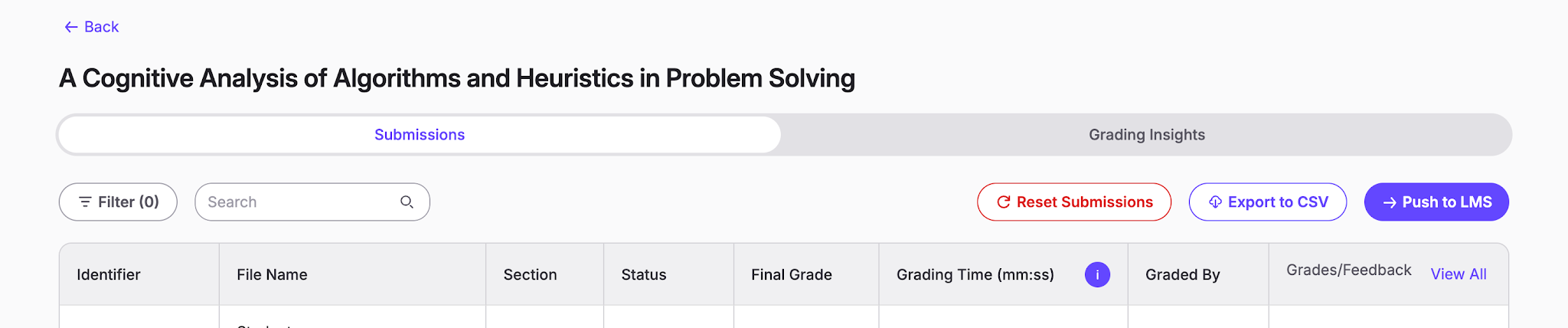
Abre la **Administrar entregas** página y selecciona **Enviar al LMS**.
{% endstep %}
{% step %}
### Elige cómo quieres devolver las calificaciones y los comentarios
Aquí tienes dos opciones, que deberían cubrir todos los casos de uso:
1. **Enviar entradas faltantes:** solo envía calificaciones y comentarios de los estudiantes que aún no tienen una calificación en Moodle. Esto evita sobrescribir las calificaciones que introdujiste manualmente.
2. **Actualizar entradas existentes:** úsalo cuando un estudiante haya hecho una entrega adicional que calificaste, dejando una calificación desactualizada en Moodle. Sobrescribe deliberadamente cualquier puntuación desactualizada que detectemos.
{% hint style="warning" %}
Actualizar entradas existentes sobrescribe cualquier calificación de Moodle existente para los estudiantes seleccionados en esta tarea.
{% endhint %}
{% endstep %}
{% step %}
### Revisa y confirma
No te preocupes: antes de confirmar, hay una comprobación adicional para que puedas ver si los registros que se devolverán se ven correctos. Una vez que pulses **Enviar calificaciones**, ¡no hay vuelta atrás!
{% endstep %}
{% endstepper %}
## Dónde llega en Moodle
| Lo que envía TimelyGrader | Dónde aparece en Moodle |
| -------------------------------------------------- | ------------------------------------------------------------------ |
| Calificación general | La calificación de la tarea y el libro de calificaciones del curso |
| Calificaciones por criterio (rúbrica sincronizada) | La rúbrica en el panel de calificación de Moodle |
| Comentarios por criterio (rúbrica sincronizada) | La casilla de comentarios de cada criterio en la rúbrica |
| Comentarios generales o de resumen | **Comentarios de retroalimentación** |
{% hint style="success" %} **Consejo de Hugo:** Usando **flujo de trabajo de calificación** en Moodle? Las calificaciones enviadas permanecen ocultas para los estudiantes hasta que establezcas el estado del flujo de trabajo en **Liberado**.
{% endhint %}
## Artículos relacionados
* [Cómo gestionamos las nuevas entregas](https://help.timelygrader.ai/es/moodle-support-articles/assignments/new-submissions.md)
* [Exportar calificaciones y retroalimentación](https://help.timelygrader.ai/es/moodle-support-articles/assignments/export-grades.md)
* [Mantener las rúbricas sincronizadas con Moodle](https://help.timelygrader.ai/es/moodle-support-articles/rubric-page-managing-and-creating-rubrics-moodle/rubrics-moodle.md)
 **Consejo de Hugo:** Usando **flujo de trabajo de calificación** en Moodle? Las calificaciones enviadas permanecen ocultas para los estudiantes hasta que establezcas el estado del flujo de trabajo en **Liberado**.
{% endhint %}
## Artículos relacionados
* [Cómo gestionamos las nuevas entregas](https://help.timelygrader.ai/es/moodle-support-articles/assignments/new-submissions.md)
* [Exportar calificaciones y retroalimentación](https://help.timelygrader.ai/es/moodle-support-articles/assignments/export-grades.md)
* [Mantener las rúbricas sincronizadas con Moodle](https://help.timelygrader.ai/es/moodle-support-articles/rubric-page-managing-and-creating-rubrics-moodle/rubrics-moodle.md)