> For the complete documentation index, see [llms.txt](https://help.timelygrader.ai/llms.txt). Markdown versions of documentation pages are available by appending `.md` to page URLs; this page is available as [Markdown](https://help.timelygrader.ai/es/moodle-support-articles/assignments/reset-grades.md).
# 6. Cómo restablecer calificaciones y retroalimentación
Empieza de nuevo en una tarea eliminando sus entregas, calificaciones y retroalimentación.
Siempre puedes restablecer y volver a intentarlo. Restablecer una tarea:
* elimina todas las entregas de los estudiantes cargadas, y
* borra permanentemente todas las calificaciones y comentarios.
{% hint style="danger" %}
No se puede deshacer un restablecimiento. Asegúrate primero de tener abierta la tarea correcta.
{% endhint %}
## Cuándo restablecer
* Subiste las entregas de los estudiantes equivocadas.
* Quieres cambiar los detalles de la tarea y volver a calificar a todos con la nueva configuración.
{% hint style="info" %}
Los cambios de configuración solo se aplican al trabajo procesado después del cambio; el trabajo ya procesado conserva los resultados de la configuración anterior. Para volver a calificar a todos de la misma manera, restablece primero y luego **vuelve a importar**. Si la tarea se creó en TimelyGrader (no vinculada a Moodle), vuelve a subir las entregas manualmente.
{% endhint %}
{% hint style="info" %}
Restablecer solo borra TimelyGrader. Las calificaciones que ya enviaste a Moodle permanecen en Moodle hasta que las envíes de nuevo con **Actualizar entradas existentes** o las cambies en Moodle.
{% endhint %}
Solo los instructores pueden restablecer. Los asistentes no pueden restablecer entregas.
## Cómo restablecer calificaciones y comentarios
{% stepper %}
{% step %}
### Abre la tarea
Abre la tarea cuyas calificaciones y comentarios quieres restablecer.
{% endstep %}
{% step %}
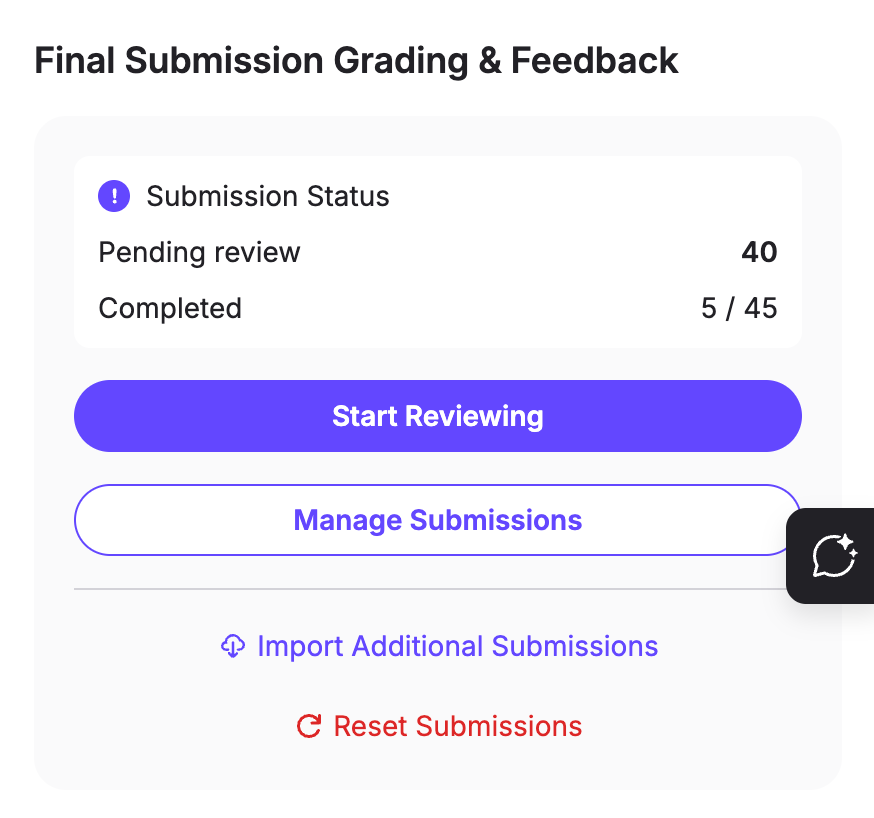
### Haz clic en Restablecer entregas
Haz clic en **Restablecer entregas**. También puedes ir a la **Administrar entregas** página y hacer clic en **Restablecer entregas** allí.
{% endstep %}
{% step %}
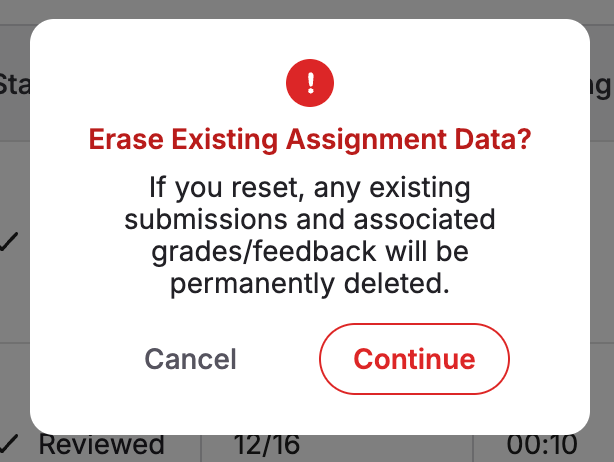
### Confirmar
Confirma que quieres eliminar todas las entregas, calificaciones y comentarios, y luego haz clic en **Continuar**. Todo se elimina, y puedes actualizar la configuración de la tarea y volver a importar las entregas.
{% endstep %}
{% endstepper %}
## Artículos relacionados
* [Importación o carga de entregas para calificación y comentarios](https://help.timelygrader.ai/es/moodle-support-articles/assignments/import-submissions.md)
* [Cómo perfeccionar la precisión de la IA en TimelyGrader: una guía práctica](https://help.timelygrader.ai/es/articulos-de-ayuda-de-d2l/assignments/refining-ai-accuracy.md)
* [Cómo manejamos las nuevas entregas](https://help.timelygrader.ai/es/moodle-support-articles/assignments/new-submissions.md)