

7. Cómo sincronizar manualmente tu lista de participantes
Lleva tu lista de participantes de Moodle a TimelyGrader para que cada docente y estudiante quede vinculado a sus tareas.
Mantener la lista actualizada garantiza que cada instructor y estudiante esté vinculado a las tareas correctas. La sincronización obtiene la lista más reciente de participantes directamente de Moodle.
Sincroniza tu lista cuando:
necesitas añadir nuevos profesores, asistentes docentes o estudiantes,
los estudiantes se han inscrito recientemente en el curso de Moodle, o
cambiaste los grupos en Moodle y quieres que el acceso de los asistentes docentes coincida.
Pasos
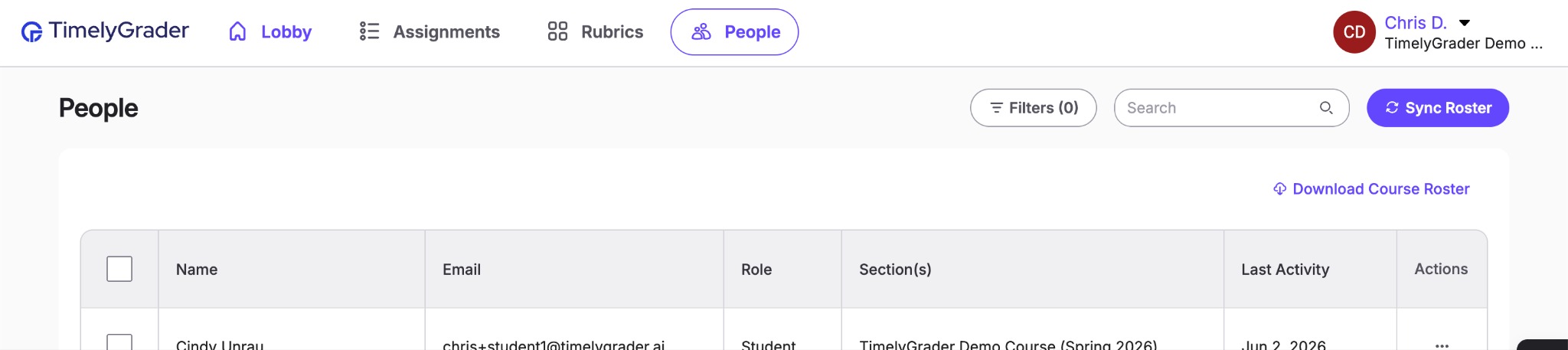
Cómo se trasladan los roles y grupos de Moodle
Profesor
Instructor
Profesor sin edición
Ayudante docente
Estudiante
Estudiante
Grupos
Secciones, usadas para limitar lo que ve cada asistente docente
Lectura de la lista y asignación de asistentes docentes
Haz clic en el encabezado de una columna para ordenar la lista, o usa los filtros para acotarla.
También puedes asignar roles de asistente docente manualmente. Los asistentes docentes solo trabajan dentro de sus secciones asignadas:
Los asistentes docentes pueden revisar la descripción de la tarea, la configuración y la rúbrica, y revisar las entregas de los estudiantes en sus secciones.
Los asistentes docentes no pueden importar tareas, borrar nada, devolver calificaciones, editar la configuración de la tarea (rúbrica, ajustes de funciones, etc.) o ver entregas fuera de sus secciones.
Artículos relacionados
¿Te fue útil?