> For the complete documentation index, see [llms.txt](https://help.timelygrader.ai/llms.txt). Markdown versions of documentation pages are available by appending `.md` to page URLs; this page is available as [Markdown](https://help.timelygrader.ai/es/moodle-support-articles/rubric-page-managing-and-creating-rubrics-moodle/ai-rubric.md).
# 3. Usar nuestro generador de rúbricas en la configuración de la tarea
Genera una rúbrica basada en puntos a partir de los detalles de tu tarea y sincronízala con la tarea de Moodle.
Convierte los detalles de tu tarea en una rúbrica estructurada y basada en puntos, con niveles de calificación definidos, y personaliza los criterios y las puntuaciones para una evaluación más rápida y coherente.
{% hint style="info" %}
Para una tarea importada desde Moodle, puedes enviar la rúbrica generada a Moodle cuando guardes o publiques, de modo que las calificaciones de los criterios se devuelvan junto con la calificación de cada estudiante. Consulta [Mantener las rúbricas sincronizadas con las tareas de Moodle](https://help.timelygrader.ai/es/moodle-support-articles/rubric-page-managing-and-creating-rubrics-moodle/rubrics-moodle.md).
{% endhint %}
## Pasos
{% stepper %}
{% step %}
### Lleva tu tarea a TimelyGrader
Crea la tarea en Moodle y luego impórtala en TimelyGrader para que ambas queden vinculadas. Ese vínculo es lo que permite a TimelyGrader enviar las calificaciones y la rúbrica de vuelta a Moodle.
{% endstep %}
{% step %}
### Abre la sección de rúbrica
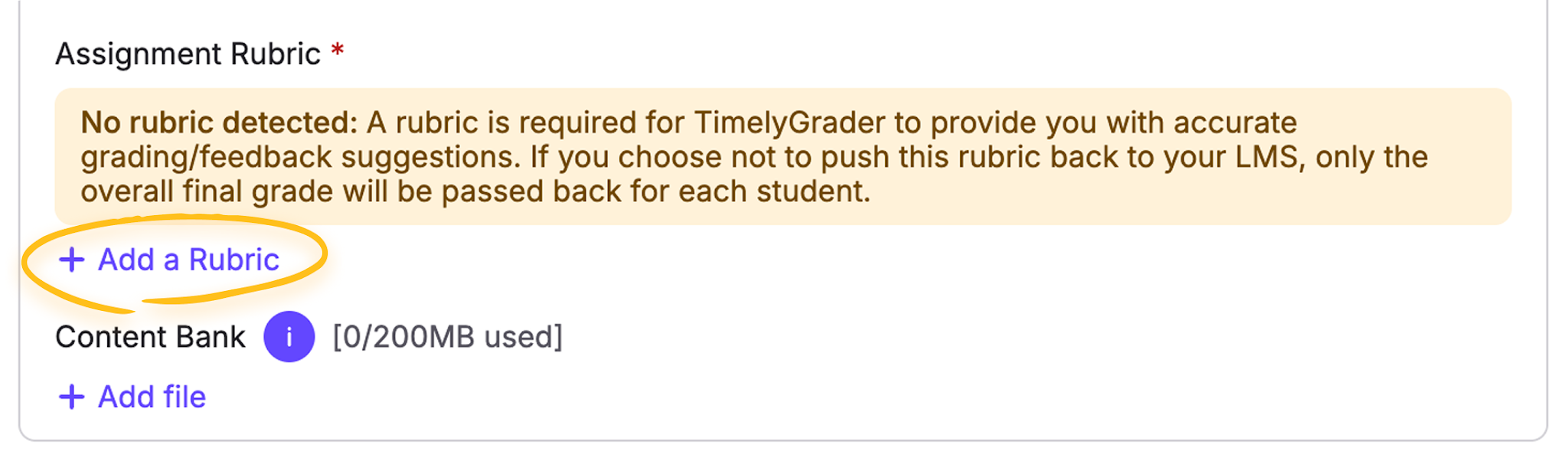
Abre la tarea, haz clic en **Editar**, y busca la **Rúbrica** en **Descripción y configuración**. Junto con la descripción de la tarea, es uno de los dos elementos obligatorios. Añade allí una rúbrica y elige el **Generador de rúbricas** para que la IA redacte una.
{% endstep %}
{% step %}
### Elige criterios y puntuaciones
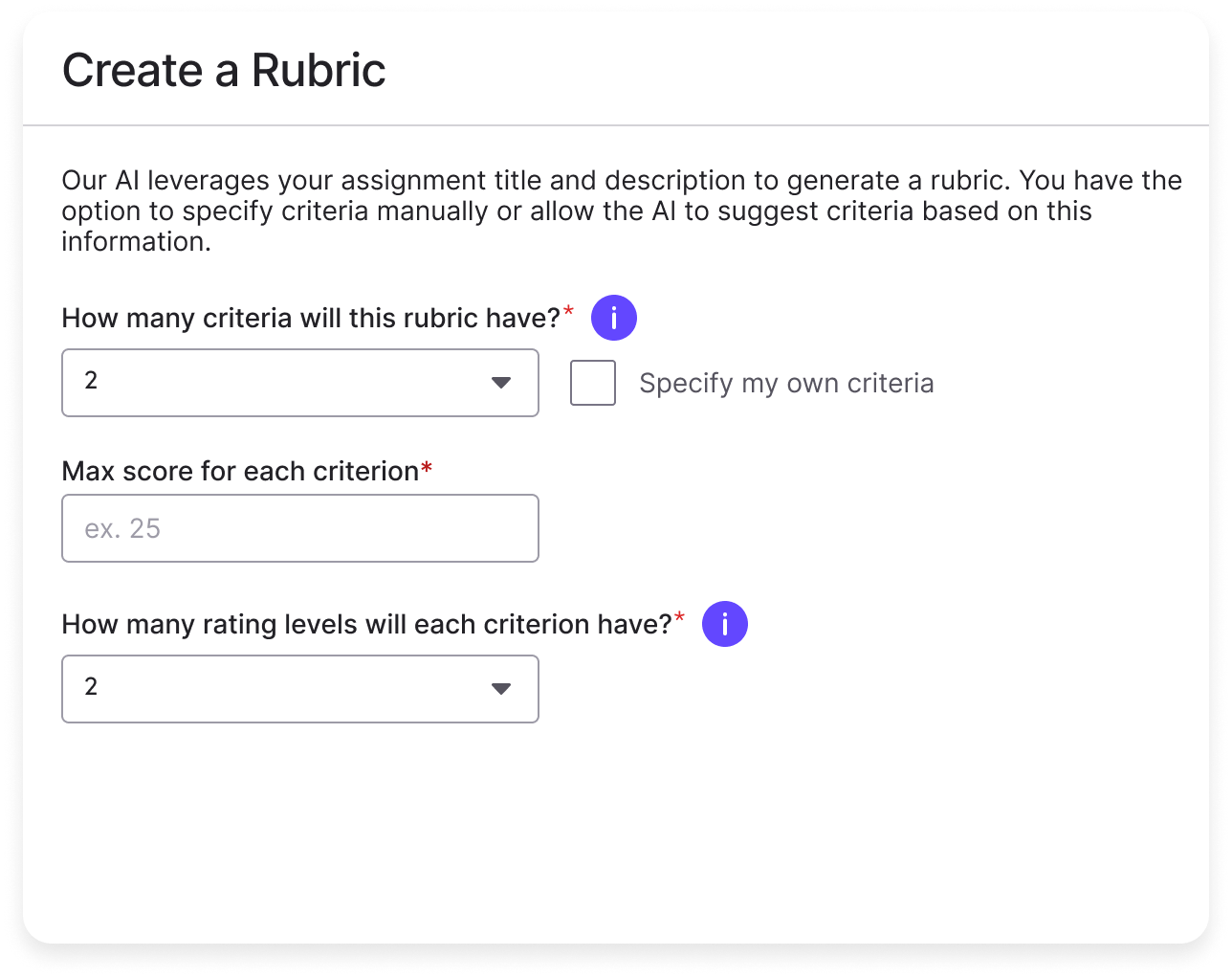
Decide cuántos criterios evaluar y, opcionalmente, nómbralos (por ejemplo, Claridad, Uso de evidencia, Formato). Establece una puntuación máxima para cada uno y elige el número de niveles de calificación, como Necesita mejorar, Cumple las expectativas y Supera las expectativas.
¿No estás seguro de los criterios? Déjalos en blanco y la IA sugerirá un conjunto adecuado para el tipo de tarea. Para definir los tuyos, selecciona **Especificar mis propios criterios** e introduce nombres y descripciones.
{% endstep %}
{% step %}
### Genera la rúbrica
Haz clic en **Generar rúbrica**. La IA crea criterios con valores de puntos, etiqueta los niveles de calificación y escribe descriptores fáciles de entender para los estudiantes que se ajustan a tu estilo de evaluación. Funciona en segundo plano, así que puedes seguir trabajando; el borrador aparecerá en la sección de rúbrica cuando esté listo.
{% endstep %}
{% step %}
### Revisa, edita y confirma
Comprueba que el borrador sea correcto, tenga el tono adecuado y encaje bien, y edita directamente los nombres de los criterios, los pesos en puntos o los descriptores. Para cambiar la estructura o el estilo, ajusta tus entradas y vuelve a generar. Cuando estés satisfecho, haz clic en **Crear rúbrica** en la parte inferior derecha.
{% endstep %}
{% step %}
### Sincroniza la rúbrica con Moodle
Cuando guardes o publiques, marca **Sincronizar rúbrica de TimelyGrader con el LMS** en la ventana emergente de devolución de la rúbrica. Moodle no tiene títulos de nivel separados, por lo que el título de cada nivel aparece al inicio de su descripción, y cada criterio necesita un nivel más bajo con un valor de 0 puntos.
{% endstep %}
{% endstepper %}
## Mejores prácticas
* **Sé específico.** Los nombres y descripciones claros de los criterios producen mejores descriptores.
* **Usa de 3 a 5 niveles de calificación** como punto de partida, y mantén el mismo número en todos los criterios, salvo que haya una buena razón para no hacerlo.
* **Describe cada nivel**, no solo el superior, en términos observables.
* **Equilibra los puntos.** Mantén totales sencillos (por ejemplo, 100 puntos), haz que los pesos sean significativos e incluye un nivel de 0 puntos para Moodle.
* **Prueba piloto.** Comprueba las sugerencias en algunas entregas con distintos niveles de rendimiento antes de calificar a toda la clase.
Más en [Creación de tu primera rúbrica](https://help.timelygrader.ai/es/guias-de-usuario/guias-de-usuario-empieza-aqui/rubrics.md).
## Preguntas frecuentes
¿Puedo reutilizar una rúbrica más adelante?
Sí. Guárdala como una plantilla de rúbrica y aplícala a tareas futuras. Las plantillas se comparten, así que editar una cambia todas las tareas que la usan; duplícala primero si solo una tarea necesita el cambio.
¿Aparecerá la rúbrica generada en Moodle?
Sí, si marcas **Sincronizar rúbrica de TimelyGrader con el LMS** cuando guardes o publiques. Sincronízala antes de asignar cualquier calificación: Moodle no permitirá cambiar una rúbrica una vez que los estudiantes hayan sido calificados con ella.
¿Pueden los TAs generar o editar rúbricas?
No. Los TAs no pueden editar la configuración de la tarea, incluida la rúbrica. Una vez que un instructor publique la tarea, los TAs pueden ver la rúbrica y revisar las entregas en sus secciones asignadas.
## Artículos relacionados
* [Creación de rúbricas en TimelyGrader](https://help.timelygrader.ai/es/moodle-support-articles/rubric-page-managing-and-creating-rubrics-moodle/creating-rubrics.md)
* [Mantener las rúbricas sincronizadas con las tareas de Moodle](https://help.timelygrader.ai/es/moodle-support-articles/rubric-page-managing-and-creating-rubrics-moodle/rubrics-moodle.md)
* [Importación o creación de una tarea](https://help.timelygrader.ai/es/moodle-support-articles/assignments/importing-or-creating-an-assignment.md)